Дизайн для однієї руки: як користувачі взаємодіють зі смартфоном у русі
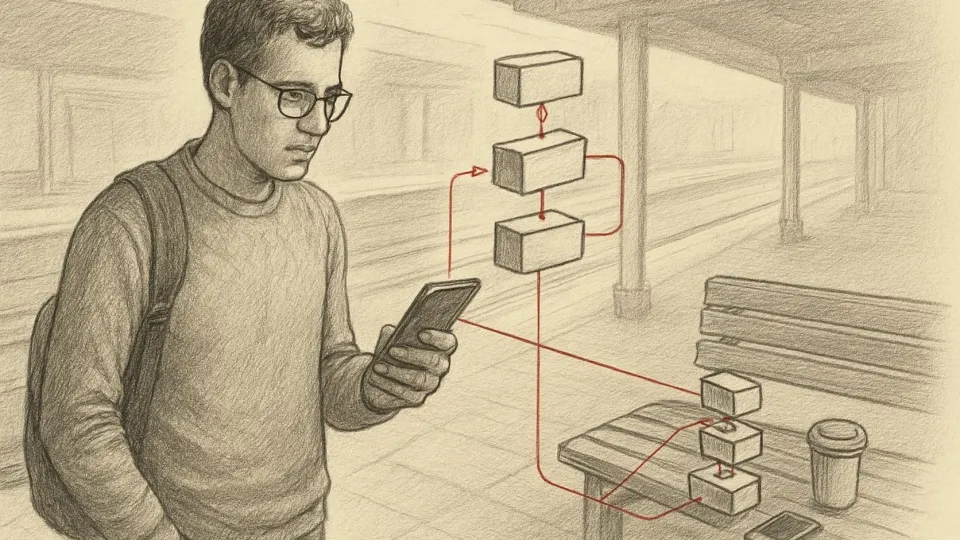
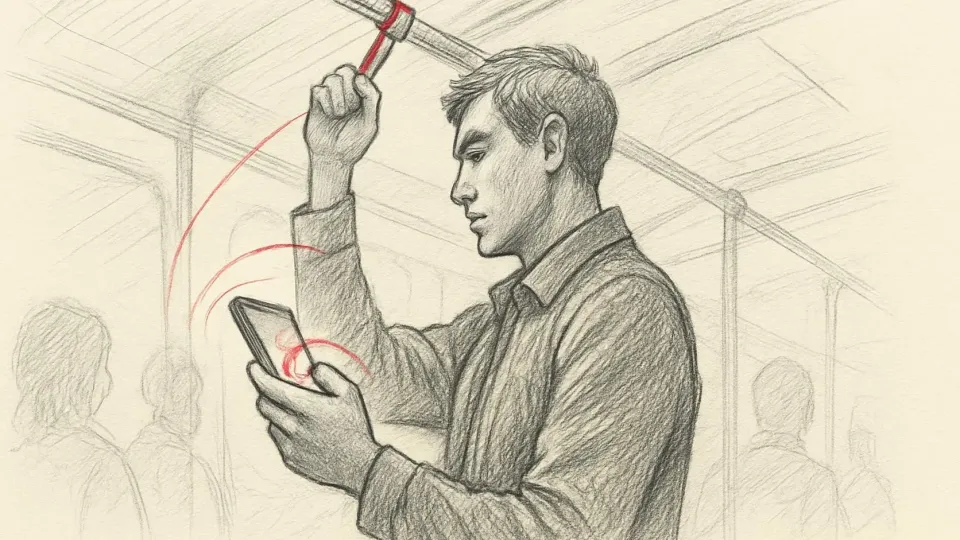
Смартфон часто використовується не за столом: у транспорті, черзі, під час ходьби, з пакетом або дитиною в іншій руці. Тому мобільний інтерфейс має враховувати не тільки розмір екрана, а й положення руки, розсіяну увагу та точність руху, яка в русі помітно падає.
Ми перевіряємо кожен ключовий сценарій «однією рукою» ще на етапі прототипу, бо саме тут найчастіше з’ясовується, що головна кнопка у верхньому куті, а небезпечна дія — поруч із частою. Нижче — що відомо про те, як люди тримають телефон, як ми розподіляємо елементи за зонами досяжності, як тестуємо і яких помилок уникаємо.
Як люди насправді тримають смартфон
Найвідоміше польове дослідження на цю тему провів Стівен Губер (Steven Hoober) для UXmatters у 2013 році. Він зафіксував 1 333 спостереження за людьми з телефонами на вулиці, у транспорті та громадських місцях; у 780 з них люди торкалися екрана. Серед них 49% тримали телефон однією рукою і натискали великим пальцем, 36% тримали його в одній руці й натискали пальцем іншої, 15% користувалися двома руками. Серед тих, хто керував однією рукою, 67% використовували правий великий палець, 33% — лівий.
Головний висновок дослідження важливіший за відсотки: люди змінюють хват часто, іноді кожні кілька секунд, залежно від завдання й обставин. Відтоді екрани стали більшими, а сам автор пізніше уточнював свої рекомендації: точність дотику вища в центрі екрана, а краї та кути — найменш точні зони. Тому ми не проєктуємо «для правші з однією рукою», а проєктуємо так, щоб сценарій лишався керованим за будь-якого хвату.
Зони досяжності: що де розміщувати
Карта зон нижче — студійний робочий інструмент, а не точна наукова модель. Вона залежить від розміру телефона й руки, але допомагає швидко перевірити макет.
| Зона | Досяжність однією рукою | Що доречно розміщувати |
|---|---|---|
| Нижня центральна частина | Легко | Головна дія, нижня навігація, часті перемикачі |
| Середина екрана | Легко або з невеликим зусиллям | Основний контент, списки, картки |
| Нижні кути | Залежить від руки, можливі випадкові дотики через край | Другорядні дії з достатнім відступом від краю |
| Верхня частина | Важко, потрібно перехоплювати телефон | Заголовок, статус, рідкісні дії: налаштування, довідка |
| Верхній протилежний кут | Найважче | Те, що не повинно натискатися випадково, але не єдина копія важливої дії |
Звідси практичні рішення: нижня панель навігації замість меню у верхньому куті, головна кнопка внизу, пошук — у нижній частині або з’являється при прокручуванні. Material Design 3 і Apple Human Interface Guidelines недарма розміщують основну навігацію внизу екрана. Детальніше про вибір патерну — у матеріалі про навігацію мобільного застосунку.
Що це означає для екранів
- Основні дії розташовуйте в зоні, до якої легко дотягнутися великим пальцем.
- Не ставте небезпечні дії поруч із частими без підтвердження або можливості скасувати.
- Залишайте достатню область натискання навколо невеликих іконок: щонайменше 48 × 48 dp на Android і 44 × 44 pt на iOS, навіть якщо сама іконка 24 dp.
- Не вимагайте точного жесту там, де можна використати кнопку.
- Дублюйте важливі дії з верхньої панелі в нижній частині екрана або в контекстному меню.
- Залишайте відступ від країв екрана для інтерактивних елементів: системні жести «назад» і «додому» працюють саме там.
Баланс між швидкістю і безпекою
Часті дії можуть бути ближчими до пальця, але незворотні операції повинні мати підтвердження або можливість скасування. Для більшості дій ми віддаємо перевагу скасуванню, а не підтвердженню: повідомлення «Видалено — Скасувати» на кілька секунд менше дратує, ніж діалог після кожного натискання, і краще захищає від випадкових дотиків. Для оплати, переказу коштів чи видалення акаунта підтвердження залишається обов’язковим.
Жест не має бути єдиним способом доступу до функції, якщо він погіршує discoverability. Свайп для видалення в списку зручний для досвідчених користувачів, але та сама дія має бути доступна і через меню елемента. Це також вимога доступності: люди з обмеженою моторикою або які користуються екранним читачем можуть не мати змоги виконати складний жест.
Як тестувати дизайн для однієї руки
Тестуйте не лише статичний макет. Наш порядок перевірки:
- Накладіть карту зон на макети ключових екранів і позначте, де опинилися головні дії.
- Попросіть 5–6 людей виконати сценарій однією рукою, сидячи і під час ходьби.
- Повторіть з лівою й правою рукою, а також із телефоном у чохлі, що зменшує корисну площу біля країв.
- Перевірте найменший і найбільший підтримувані екрани.
- Фіксуйте перехоплення телефона, промахи, випадкові дотики через край і повторні натискання.
- Окремо перевірте системні режими: Reachability на iOS і режим керування однією рукою на Android — інтерфейс має коректно працювати і з ними.
У продакшені корисні непрямі сигнали: частка натискань «скасувати» одразу після дії, часті повернення назад після переходу в сусідній розділ і помилки на дрібних елементах. Якщо після дії «Видалити» користувачі часто натискають «Скасувати», ймовірно, кнопка стоїть занадто близько до частої дії.
Типові помилки
- Головна дія у верхньому правому куті, як у десктопному інтерфейсі.
- «Видалити» і «Зберегти» поруч, однакового розміру й кольору.
- Важлива функція доступна лише через жест без видимої підказки.
- Інтерактивні елементи впритул до краю, де спрацьовують системні жести.
- Тестування лише на макетах у Figma на великому моніторі.
Чекліст
- Головні дії ключових сценаріїв знаходяться в нижній половині екрана.
- Області натискання не менші за 48 dp / 44 pt, між сусідніми цілями є відступ.
- Незворотні дії мають підтвердження, а звичайні — можливість скасування.
- Кожен жест має видиму альтернативу.
- Сценарії перевірено однією рукою, у русі, з обома руками й на різних розмірах екрана.
- Головна кнопка не перекривається клавіатурою — про це детальніше в матеріалі про кнопку головної дії.
Android quality guidance радить послідовні та інтуїтивні взаємодії. Дизайн для однієї руки — це практична перевірка цієї вимоги: продукт має залишатися керованим у реальному контексті, а не тільки на презентаційному скріншоті.
Джерела: UXmatters: How Do Users Really Hold Mobile Devices? (Steven Hoober, 2013); Android Developers: What a great user experience looks like; Android Developers: Make apps more accessible; Apple Human Interface Guidelines: Layout; Material Design 3: Navigation bar; WCAG 2.2: Target Size (Minimum).