Mosmoxmosmox

Mosmox journal

У фокусі — UX дизайн.

Добірка публікацій, об’єднаних тегом «UX дизайн».

Як дизайн повідомлень про помилки впливає на довіру до застосунку

Як дизайн повідомлень про помилки впливає на довіру до застосунку

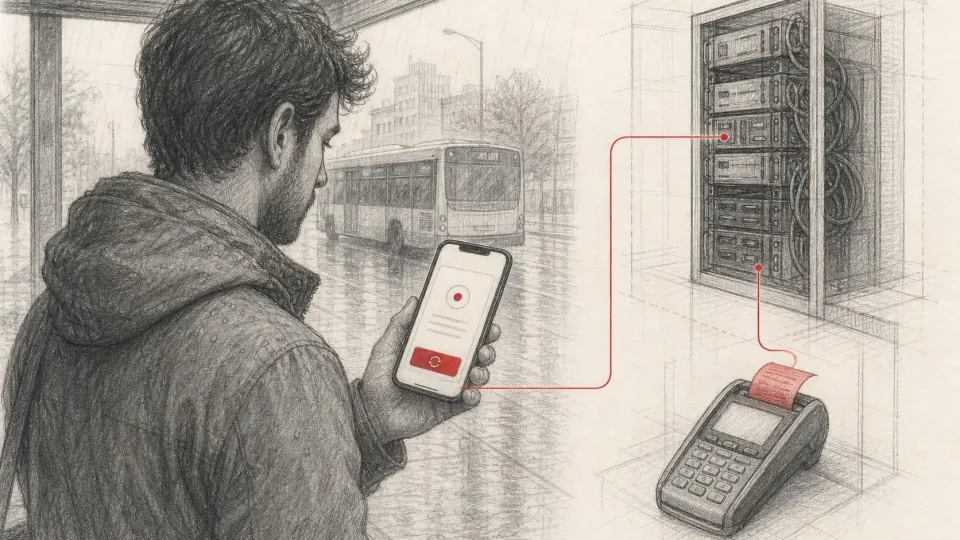
Помилка — це момент, коли система не виконала обіцянку. Текст «Щось пішло не так» залишає користувача сам на сам із невизначеністю: чи списали гроші, чи збереглася заявка, чи варто натиснути ще раз. Добре повідомлення, навпаки, пояснює стан і допомагає рухатися далі.

У наших проєктах ми помітили, що саме в моменти помилок користувачі найчастіше пишуть у підтримку, залишають низькі оцінки й видаляють застосунок. Причина не в самій помилці — збої трапляються у всіх, — а в тому, що людина не розуміє, що сталося і що робити. Нижче — як ми проєктуємо повідомлення про помилки, щоб вони зберігали довіру.

Що має містити повідомлення

Нільсенівська евристика № 9 формулює задачу так: допомогти користувачеві розпізнати, діагностувати помилку та відновитися після неї. На практиці добре повідомлення відповідає на п’ять питань:

  • Що сталося — простими словами, без технічного жаргону: «Не вдалося надіслати замовлення», а не «Error 500».
  • Чи збереглися дані — «Ваш кошик і адресу збережено».
  • Що робити зараз — конкретна дія: «Спробувати ще раз», «Змінити картку», «Перевірити з’єднання».
  • Чи потрібно чекати — «Ми спробуємо надіслати автоматично, щойно з’явиться мережа».
  • Куди звернутися, якщо проблема триває, — з ідентифікатором запиту, який підтримка зможе знайти в логах.

Не показуйте технічний код замість пояснення. Лог для команди може містити stack trace і request ID, а інтерфейс має відповідати на питання людини. Код можна додати дрібним шрифтом під поясненням — він допоможе підтримці, але не замінює тексту.

Карта помилок: від технічної причини до тексту

Щоб тексти не вигадувалися щоразу заново, ми складаємо карту типових помилок разом із бекенд-розробниками. Ось базовий варіант.

Технічна причинаЩо бачить користувачДія в інтерфейсі
Немає мережі«Немає з’єднання. Зміни збережено на пристрої»автоматичний повтор після відновлення мережі
Тайм-аут«Сервер відповідає довше, ніж зазвичай»«Спробувати ще раз», без втрати введених даних
401 — сесія закінчилася«Увійдіть знову, щоб продовжити»повторний вхід із поверненням на той самий екран
403 — немає прав«У вас немає доступу до цього розділу»пояснення, як отримати доступ
404 — об’єкт не знайдено«Це замовлення видалено або перенесено»перехід до списку
409 — конфлікт«Дані змінилися на іншому пристрої»показати актуальну версію і запропонувати вибір
422 — помилка валідаціїтекст біля конкретного поляфокус на першому полі з помилкою
429 — забагато запитів«Забагато спроб. Спробуйте через 30 секунд»таймер до наступної спроби
5xx — збій сервера«У нас технічні проблеми, ми вже працюємо над ними»повтор із затримкою, контакт підтримки

Для форм найважливіше правило — показувати помилку поруч із полем, а не загальним банером угорі. Детально про це ми писали в матеріалі про мобільні форми.

Платежі та незворотні дії: три стани замість двох

Для платежу, завантаження файла чи відправлення заявки недостатньо розрізняти «успіх» і «помилку». Потрібно щонайменше три стани: «не відправлено», «обробляється» і «завершено». Найнебезпечніший сценарій — тайм-аут під час оплати: клієнт не знає, чи пройшов платіж, а сервер міг його вже провести.

  • Використовуйте ідемпотентні ключі для запитів на оплату: повторне натискання не створить другого списання.
  • Блокуйте кнопку після першого натискання і показуйте статус обробки, а не просто spinner.
  • Після тайм-ауту запитуйте статус операції у сервера, перш ніж пропонувати «Спробувати ще раз».
  • Для незворотних дій, як вимагає критерій WCAG 3.3.4, давайте змогу перевірити, підтвердити або скасувати дію.

Як оформити саму кнопку дії, щоб вона чесно відображала стан, ми розбирали в статті про кнопку головної дії.

Помилка як частина сценарію, а не виняток

Кейс Gmail Wear OS на Android Developers показує цінність вимірювання реального запуску й пошуку вузьких місць: команда замінила анімований spinner статичним зображенням і отримала швидший старт. Для дизайну помилок висновок схожий — не приховуйте невизначені стани під безкінечним spinner. Якщо операція триває довше кількох секунд, покажіть чесний статус, а після розумного тайм-ауту — зрозуміле повідомлення й контрольовану повторну дію.

Важлива й форма подачі. Тимчасовий snackbar підходить для некритичних подій («Не вдалося оновити стрічку»), але не для втрати даних чи невдалого платежу: людина може його не помітити. Критичні помилки мають залишатися на екрані, доки користувач сам їх не закриє, а екранний читач повинен їх оголошувати.

Як писати тексти помилок: покроково

  1. Випишіть усі помилки, які може повернути API, і згрупуйте їх за дією користувача, а не за кодом.
  2. Для кожної групи напишіть текст за формулою: що сталося + що збережено + що робити.
  3. Уникайте звинувачень: не «Ви ввели неправильний номер», а «Номер має містити 9 цифр після +380».
  4. Перевірте тексти на довжину в усіх мовах: довгий переклад не повинен обрізатися.
  5. Додайте request ID у технічні деталі та налаштуйте пошук за ним у логах.
  6. Проведіть ревʼю текстів разом із підтримкою: вона знає, які питання ставлять клієнти.

Як тестувати помилки

Помилки рідко потрапляють у тест-план, бо «на демо все працює». Ми додаємо окремий прохід:

  • офлайн на кожному ключовому екрані та втрата мережі посеред операції;
  • повільна мережа з тайм-аутами (Network Link Conditioner на iOS, емуляція мережі в Android Studio);
  • подвійне й швидке повторне натискання кнопки відправлення;
  • закінчення сесії посеред заповнення форми;
  • довгі локалізовані тексти помилок і максимальний системний шрифт;
  • озвучення помилок VoiceOver і TalkBack.

Типові помилки в дизайні помилок

  • Одне загальне повідомлення «Щось пішло не так» для всіх випадків.
  • Очищення форми після помилки сервера: людина вводить усе заново і часто кидає.
  • Помилка лише червоною рамкою без тексту — проблема і для доступності, і для розуміння.
  • Нескінченний spinner замість тайм-ауту та пояснення.
  • Кнопка «Спробувати ще раз», яка повторює ту саму дію з тією самою причиною збою, наприклад, без мережі.
  • Жартівливий тон у критичних ситуаціях: «Ой! Гроші кудись поділися» не викликає довіри.

Чекліст

  1. Є карта помилок API з текстами й діями для кожної групи.
  2. Кожне повідомлення пояснює, що сталося, що збережено і що робити.
  3. Введені дані не втрачаються після помилки.
  4. Платежі мають три стани й ідемпотентні запити.
  5. Критичні помилки не зникають самі й озвучуються екранним читачем.
  6. Помилки протестовано офлайн, на повільній мережі, з повторними натисканнями й довгими текстами.
  7. Підтримка може знайти помилку за request ID.

Довіра зростає, коли продукт поводиться передбачувано навіть тоді, коли не може виконати бажану дію. Добре повідомлення про помилку — це продовження сервісу, а не визнання поразки. Ширший перелік перевірок доступності, зокрема для помилок, ви знайдете в матеріалі про доступність мобільних застосунків.

Джерела: Android Developers: Gmail Wear OS case study; Nielsen Norman Group: 10 Usability Heuristics; Nielsen Norman Group: Error-Message Guidelines; W3C: Understanding SC 3.3.3 Error Suggestion; Apple Human Interface Guidelines: Alerts; Stripe API: Idempotent requests.
Анімації в мобільному інтерфейсі: коли вони допомагають, а коли уповільнюють

Анімації в мобільному інтерфейсі: коли вони допомагають, а коли уповільнюють

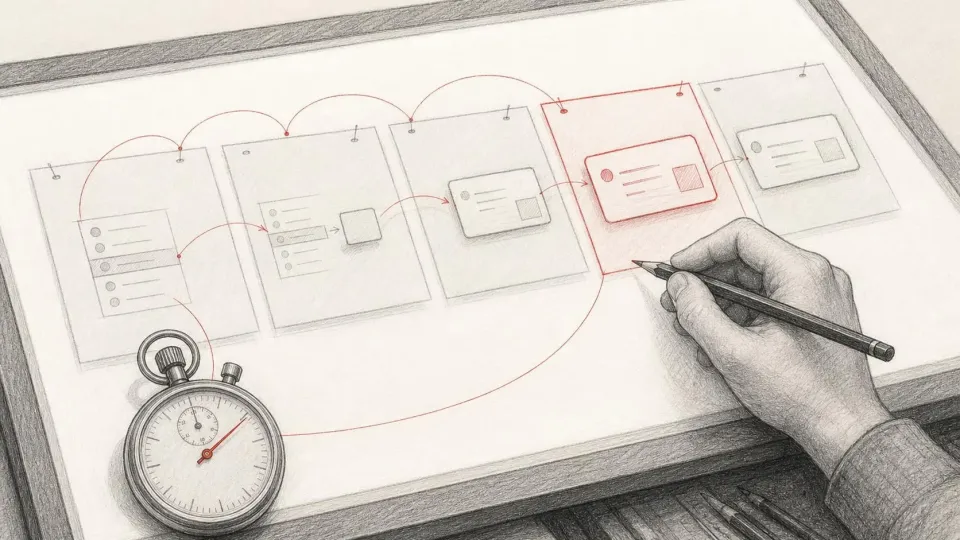
Анімація може пояснити зміну стану, показати зв’язок між елементами та зробити реакцію інтерфейсу відчутною. Але вона також може затримувати дію, споживати ресурси слабкого пристрою й викликати нудоту в людей із підвищеною чутливістю до руху.

У наших проєктах суперечки про анімацію зазвичай звучать як «гарно чи не гарно». Продуктивніше ставити інше питання: що саме цей рух пояснює користувачеві і скільки часу він у нього забирає. Нижче — критерії, числа й порядок перевірки, якими ми користуємося, щоб анімація працювала на продукт, а не проти нього.

Коли рух має сенс

Функціональна анімація відповідає на одне з чотирьох питань користувача:

  • Звідки це з’явилося? Картка розгортається з елемента списку, на який натиснули, і людина розуміє зв’язок між екранами.
  • Чи система мене почула? Кнопка реагує на дотик миттєво, ще до відповіді сервера.
  • Що зараз відбувається? Індикатор прогресу показує, що запит виконується, а не застосунок завис.
  • Чи все вдалося? Коротке підтвердження завершення дії знімає потребу перевіряти результат вручну.

Якщо анімація не відповідає на жодне з цих питань, вона, найімовірніше, декоративна. Декоративний рух не заборонений, але він має бути коротким, не блокувати основну дію та вимикатися або спрощуватися за системного налаштування зменшення руху.

Числа, які варто тримати в голові

Класичні межі сприйняття часу відповіді, сформульовані Якобом Нільсеном, досі працюють: близько 0,1 с сприймається як миттєва реакція, до 1 с зберігає безперервність думки, а після 10 с людина втрачає фокус на задачі. Анімація переходу живе в діапазоні між першою і другою межею.

Тип рухуОрієнтовна тривалістьКоментар
Реакція на дотик (ripple, зміна стану кнопки)до 100 мс до початкумає стартувати одразу, навіть якщо дія ще виконується
Дрібні зміни (перемикач, чекбокс, іконка)50–200 мстокени short у Material 3
Переходи всередині екрана, розгортання картки250–400 мстокени medium у Material 3
Повноекранні переходи450–600 мстокени long; довше — лише з вагомою причиною
Бюджет одного кадру16,7 мс при 60 Гц, 8,3 мс при 120 Гцусе, що не вкладається, користувач бачить як ривок

Документація Android розрізняє повільні кадри (від 16 до 700 мс), завислі (від 700 мс до 5 с) і ANR, коли застосунок не реагує на введення понад 5 секунд. Важка анімація на слабкому пристрої легко виводить продукт за ці пороги. Тому ми завжди перевіряємо рух на недорогих пристроях, а не лише на флагмані розробника.

Reduced motion і чутливість до руху

Для людей із вестибулярними порушеннями паралакс, масштабування на весь екран і швидкі обертання можуть викликати запаморочення та нудоту. За даними дослідження Agrawal та співавторів (Archives of Internal Medicine, 2009) на основі національного обстеження NHANES 2001–2004 років, ознаки вестибулярної дисфункції мали 35,4% дорослих у США віком від 40 років. Це не вузька група.

Обидві платформи дають сигнал, на який потрібно реагувати:

  • iOS: налаштування Reduce Motion, у коді — UIAccessibility.isReduceMotionEnabled або змінна середовища accessibilityReduceMotion у SwiftUI.
  • Android: налаштування «Вимкнути анімації» обнуляє системний масштаб тривалості анімацій; перевірити його можна через ValueAnimator.areAnimatorsEnabled().

Зменшення руху не означає повну відсутність змін. Замість зсуву й масштабування використовуйте плавну зміну прозорості, замість паралаксу — статичний фон. Критерій WCAG 2.3.3 (рівень AAA) прямо рекомендує давати змогу вимкнути рух, спричинений взаємодією, а 2.2.2 вимагає можливості зупинити будь-який автоматичний рух, що триває довше 5 секунд. Ширший контекст — у нашому матеріалі про доступність мобільних застосунків.

Анімація і продуктивність: кейс Gmail Wear OS

Найнаочніший публічний приклад ціни декоративного руху — кейс команди Gmail для Wear OS, описаний на Android Developers. Аналізуючи trace запуску в Perfetto, команда побачила конкуренцію за процесор на годиннику з двома ядрами. Вони замінили анімований spinner завантаження одним статичним зображенням і відклали shimmer-стан, подовживши splash screen. Ця група змін покращила latency запуску на 50%. Індикатор завантаження сам уповільнював те, про що мав повідомляти.

На телефонах ефект зазвичай менш драматичний, але механіка та сама: анімація на головному потоці конкурує з побудовою першого екрана, обробкою даних і реакцією на дотик.

Як перевіряти: не лише красу

  1. Для кожної анімації в макеті запишіть, на яке з чотирьох питань вона відповідає. Якщо на жодне — скоротіть або приберіть.
  2. Порівняйте час до завершення ключового сценарію з анімацією та без неї. На Android для цього можна тимчасово змінити масштаб тривалості анімацій у параметрах розробника.
  3. Запустіть сценарій на слабкому пристрої й зніміть FrameTimingMetric через Macrobenchmark або подивіться Profile GPU Rendering.
  4. Перевірте переривання: що буде, якщо натиснути «Назад» посеред переходу або двічі швидко торкнутися кнопки.
  5. Увімкніть Reduce Motion і «Вимкнути анімації» та переконайтеся, що інтерфейс не ламається і стани залишаються зрозумілими.
  6. Перевірте повторне відкриття: анімація, яка тішить уперше, на двадцятий раз дратує.

Типові помилки

  • Блокувальна анімація: кнопка неактивна, доки не завершиться перехід, і швидкий користувач «натискає в порожнечу».
  • Splash screen із логотипом, що анімується 2–3 секунди, хоча застосунок готовий раніше.
  • Skeleton і shimmer там, де дані приходять за 100 мс: користувач бачить мерехтіння замість контенту.
  • Ігнорування reduced motion: паралакс і повноекранні масштабування для всіх без винятку.
  • Lottie-анімації великого розміру на першому екрані, що збільшують і розмір збірки, і час запуску.
  • Анімації, синхронізовані з мережевими запитами, які «застигають», коли відповідь затримується.

Чекліст перед релізом

  1. Кожна анімація має функціональне обґрунтування.
  2. Реакція на дотик стартує до 100 мс, переходи вкладаються в 200–400 мс.
  3. Жодна анімація не блокує основну дію.
  4. Підтримано Reduce Motion на iOS і «Вимкнути анімації» на Android.
  5. Автоматичний рух довше 5 секунд можна зупинити.
  6. Ключові сценарії перевірено на слабкому пристрої за FrameTimingMetric.
  7. Перший екран не запускає важких анімацій до того, як стане корисним.

Мета анімації — не продемонструвати майстерність команди, а допомогти користувачеві зрозуміти, що сталося. Якщо рух робить очікування довшим, він працює проти продукту.

Джерела: Android Developers: What a great user experience looks like; Android Developers: Gmail Wear OS startup case study; Material Design 3: Easing and duration; Android Developers: Slow rendering; W3C: Understanding SC 2.3.3 Animation from Interactions; Agrawal et al.: Disorders of balance and vestibular function in US adults (2009); Nielsen Norman Group: Response Times — The 3 Important Limits.

Мобільні форми: як зменшити кількість помилок під час введення даних

Мобільні форми: як зменшити кількість помилок під час введення даних

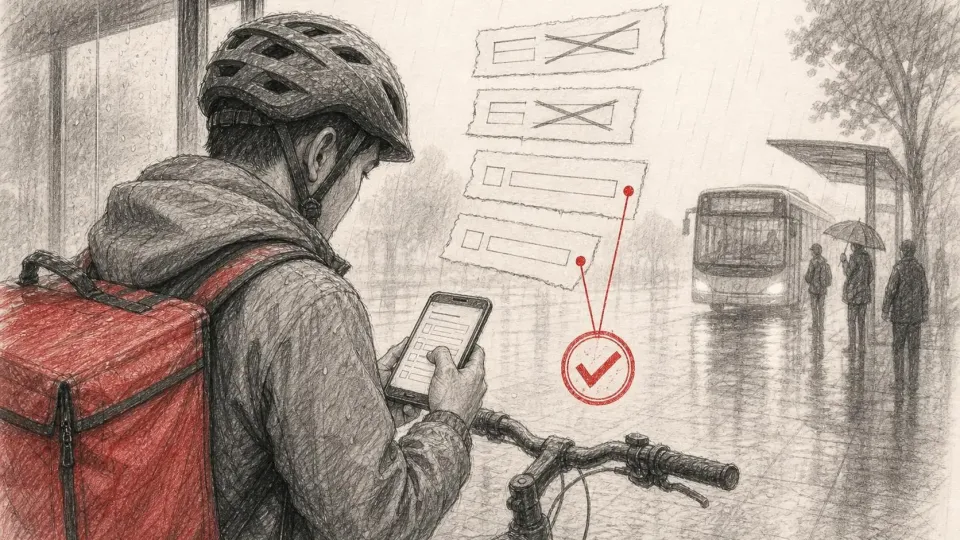
Форма на смартфоні конкурує за увагу з маленьким екраном, віртуальною клавіатурою, нестабільною мережею та перериваннями. Клавіатура закриває до половини екрана, палець влучає в сусіднє поле, сповіщення вибиває з контексту. Якщо форма змушує вводити більше, ніж потрібно для наступного кроку, помилки й відмови стають передбачуваним результатом.

Під час аудитів ми майже завжди знаходимо у формах одні й ті самі проблеми: неправильна клавіатура, відсутнє автозаповнення, помилка, показана над формою замість поруч із полем, і втрачені дані після невдалого запиту. Кожна з них виправляється за години, а не тижні. Нижче — практичний порядок роботи з формою, таблиця налаштувань полів для iOS та Android і чекліст перед релізом.

Почніть із даних

Для кожного поля запитайте: навіщо воно потрібне зараз, чи можна отримати значення з пристрою чи з попередніх кроків, чи можна заповнити його пізніше. WCAG 2.2 навіть має окремий критерій 3.3.7 Redundant Entry: інформацію, яку користувач уже вводив у межах того самого процесу, не слід вимагати повторно — її треба підставити або дати вибрати.

  • Одне поле «Ім’я» замість окремих «Ім’я» і «Прізвище», якщо вам не потрібне їхнє розділення.
  • Місто й область — з поштового індексу або геолокації, з можливістю виправити.
  • Адреса доставки — з адреси платника за замовчуванням.
  • Необов’язкові поля — або прибрати, або чітко позначити як необов’язкові.

Довгі форми краще розділяти на логічні етапи з видимим прогресом, але не дробити просту дію на багато екранів. Про те, як ревізувати весь сценарій, а не лише форму, ми писали в матеріалі про скорочення шляху до першого результату.

Клавіатура й автозаповнення: налаштування полів

Правильний тип клавіатури та підказки для автозаповнення — найдешевше покращення форми. Система може підставити email, телефон, адресу, пароль із менеджера паролів і одноразовий код з SMS, але лише якщо поле правильно описане.

ПолеiOSAndroidПримітка
EmailkeyboardType .emailAddress, textContentType .emailAddressKeyboardType.Email, autofill hint emailAddressВимкніть автокапіталізацію й автокорекцію
Телефон.phonePad, textContentType .telephoneNumberKeyboardType.Phone, hint phoneNumberКод країни — окремим вибором або префіксом
Одноразовий кодtextContentType .oneTimeCodeKeyboardType.NumberPassword, SMS User Consent або Retriever APIОдне поле замість шести окремих клітинок
Пароль.password або .newPasswordKeyboardType.Password, hint passwordКнопка «показати пароль» замість поля підтвердження
Сума, кількість.decimalPad або .numberPadKeyboardType.Decimal або NumberВраховуйте десятковий розділювач локалі
Адреса, індекс.fullStreetAddress, .postalCodehints postalAddress, postalCodeНе вимагайте формату, якого немає в країні користувача

Що ще допомагає зменшити помилки

  • Форматування під час введення без зміни збереженого значення: номер картки групами по чотири цифри, телефон із пробілами.
  • Гнучкий парсинг: приймайте номер із пробілами, дужками й дефісами, а не вимагайте «лише цифри».
  • Вибір замість введення там, де варіантів мало: дата через календар, стать чи тип доставки через перемикачі.
  • Кнопка «Далі» на клавіатурі переводить на наступне поле, на останньому — «Готово» або дія форми.
  • Одна зрозуміла головна дія і коректний стан завантаження, який не дає відправити форму двічі.
  • Збереження введеного тексту після невдалого запиту, втрати мережі та повернення з фону.

Помилки: коли і як їх показувати

Критерій WCAG 3.3.1 Error Identification вимагає, щоб помилку було ідентифіковано і описано текстом, а не лише червоною рамкою. На практиці це означає:

  1. Показуйте помилку поруч із полем, а не лише вгорі форми.
  2. Пояснюйте, як виправити: «Введіть 9 цифр після +380», а не «Невірний формат».
  3. Перевіряйте поле після виходу з нього, а не на кожному натисканні клавіші — інакше людина бачить помилку, ще не закінчивши вводити.
  4. Прибирайте повідомлення одразу, як тільки значення стало коректним.
  5. Після відправлення з помилками переводьте фокус на перше проблемне поле і повідомляйте про це екранний читач.
  6. Серверні помилки формулюйте так само людяно, як клієнтські, і не очищайте форму.

Як тестувати форму

Перевіряйте форму на маленькому екрані, з великим системним шрифтом і після повернення з фону. На Android масштаб шрифту може сягати 200%, на iOS — ще більших розмірів у режимі доступності, і саме тоді підписи налазять на поля, а кнопка відправлення ховається під клавіатуру. Якісний UX за Android означає не лише гарний стан за замовчуванням, а й передбачувану поведінку під час помилки.

  • Заповніть форму однією рукою на найменшому підтримуваному пристрої.
  • Увімкніть максимальний розмір шрифту і перевірте, що всі підписи читаються.
  • Пройдіть форму з VoiceOver і TalkBack: кожне поле має зрозумілу назву, помилки оголошуються.
  • Обірвіть мережу перед відправленням і переконайтеся, що дані не втрачено.
  • Перевірте автозаповнення з менеджера паролів і одноразового коду з SMS.

Що вимірювати

Міряйте завершення форми, кількість повторних відправлень, помилки за полями та час до успішного результату. Корисно логувати, яке саме поле викликало помилку валідації (без самих введених даних, щоб не порушувати приватність): так видно, де формат незрозумілий. За нашим досвідом, одне-два «проблемні» поля зазвичай відповідають за більшість помилок у формі, тому виправлення варто починати з них.

Типові помилки

  • Поле підтвердження email або пароля замість можливості переглянути введене.
  • Placeholder замість підпису: після введення людина не пам’ятає, що це за поле.
  • Маска, яка не дає вставити скопійоване значення.
  • Очищення всієї форми після серверної помилки.
  • Неактивна кнопка відправлення без пояснення, чого бракує.

Чекліст мобільної форми

  • Кожне поле потрібне саме зараз; решта перенесена або прибрана.
  • Типи клавіатури й підказки автозаповнення налаштовані для всіх полів.
  • Помилки показуються поруч із полем текстом і пояснюють, як виправити.
  • Дані зберігаються після помилки, втрати мережі та згортання.
  • Форма працює з великим шрифтом, екранним читачем і однією рукою.
  • Аналітика показує помилки за полями й повторні відправлення.

Найкраща оптимізація часто полягає не в новому дизайні, а у видаленні непотрібного питання. І не забувайте перевіряти форми на слабких пристроях: як це робити, ми описали в матеріалі про тестування на недорогих пристроях.

Джерела: Android Developers: App quality and user experience; Android Developers: Autofill; Android Developers: Configure text fields in Compose; Apple Developer: UITextContentType; Apple Human Interface Guidelines: Entering data; WCAG 2.2: Error Identification; WCAG 2.2: Redundant Entry; web.dev: Payment and address form best practices.

Онбординг без зайвих кроків: як не втратити користувача після встановлення

Онбординг без зайвих кроків: як не втратити користувача після встановлення

Онбординг має допомогти людині почати користуватися продуктом, а не змусити її пройти презентацію. Кожен екран повинен відповідати на конкретне питання: яку користь я отримаю, що потрібно зробити і чому це безпечно. Якщо екран не відповідає на жодне з цих питань, він, найімовірніше, зайвий.

У наших проєктах онбординг частіше доводиться скорочувати, ніж розширювати. Команда хоче розповісти про все, що побудувала, маркетинг — зібрати дані для сегментації, юристи — отримати всі згоди одразу. У результаті між встановленням і першою користю виростає стіна з п’яти-семи екранів. Нижче — як ми обираємо формат онбордингу, будуємо його навколо першого результату і перевіряємо, чи він справді працює.

Типові причини відмови

  • реєстрація до того, як людина зрозуміла цінність;
  • прохання надати всі дозволи одразу;
  • абстрактні слайди замість реальної дії;
  • відсутність можливості пропустити необов’язковий крок;
  • довге завантаження без пояснення;
  • анкета з десятком питань, відповіді на які ніяк не змінюють досвід.

Остання причина особливо підступна. Питання «що вас цікавить?» виглядає як персоналізація, але якщо після відповідей людина бачить ту саму стрічку, що й усі, вона відчуває, що час витрачено даремно. Кожне питання онбордингу має помітно впливати на те, що користувач побачить далі.

Формати онбордингу і коли вони доречні

ФорматКоли доречнийРизик
Карусель переваг (2–3 слайди)Новий тип продукту, який треба коротко пояснитиБільшість гортає не читаючи; без кнопки «Пропустити» дратує
Навчання дієюЄ ключова дія, яку можна виконати за 1–2 хвилиниДовгий «туторіал», з якого не можна вийти
Контекстні підказкиФункції розкриваються поступово під час роботиЗабагато підказок одночасно перекривають інтерфейс
Персоналізація (1–3 питання)Відповіді реально змінюють перший екранАнкета заради збору даних маркетингу
Налаштування акаунтаПродукт не працює без профілю: банкінг, медицина, робочі інструментиВимога всіх даних одразу замість поетапного заповнення

На практиці ми найчастіше поєднуємо навчання дією з контекстними підказками, а карусель залишаємо лише для продуктів, сама ідея яких потребує пояснення. Apple у Human Interface Guidelines радить робити онбординг коротким, навчати через взаємодію, відкладати несуттєві налаштування й давати змогу пропустити вступ.

Побудуйте онбординг навколо першого результату

Якщо застосунок допомагає планувати, дозвольте створити перший план. Якщо це сервіс покупок, покажіть пошук і релевантний товар. Якщо це навчання, дайте пройти коротке завдання. Онбординг закінчується не на останньому слайді, а в момент, коли людина отримала перший результат. Про те, як знайти цей результат у даних, ми розповідали в матеріалі про момент першої цінності.

  1. Опишіть перший результат одним реченням: «користувач зберіг перший рецепт», «записався на перше заняття».
  2. Перелічіть усе, що зараз стоїть між установленням і цим результатом, включно із системними діалогами.
  3. Для кожного кроку вирішіть: прибрати, перенести після результату, об’єднати з іншим чи залишити.
  4. Визначте мінімальні дані, без яких результат неможливий. Усе інше питайте пізніше, у контексті.
  5. Додайте вихід: кнопку «Пропустити», збереження прогресу, можливість повернутися до навчання з налаштувань.
  6. Перевірте сценарій на людях, які не бачили продукту, і на бюджетному пристрої.

Реєстрація, дозволи і згоди

Правила App Review (пункт 5.1.1) вимагають: якщо застосунок не має суттєвих функцій, прив’язаних до облікового запису, людям слід дозволити користуватися ним без входу. Ті ж правила вимагають, щоб застосунок, який дає змогу створити акаунт, дозволяв і видалити його зсередини застосунку. Тож реєстрацію варто планувати разом із видаленням акаунта, а не як окремий екран на старті.

З дозволами логіка та сама: кожен запит — у момент, коли його користь очевидна. На Android, якщо людина кілька разів відхилила дозвіл, система більше не покаже діалог, і повернути його можна буде лише через налаштування. Тому запит на камеру краще показати, коли користувач натиснув «Сканувати», а не на третьому слайді онбордингу. Згоди на обробку даних, навпаки, не можна ховати чи переносити: їх треба сформулювати коротко і зрозуміло, але показати до збору даних.

Що тестувати

Порівнюйте не лише довжину онбордингу, а й активацію, повернення та якість даних, які користувач залишає. Скорочення форми може збільшити завершення, але погіршити рекомендації, якщо команда прибрала важливий контекст. Тому потрібні когорти й перевірка подальшої поведінки.

  • Завершення онбордингу і вихід на кожному екрані.
  • Частка тих, хто натиснув «Пропустити», і їхня подальша активація порівняно з тими, хто пройшов усе.
  • Час до першого результату — медіана і 90-й перцентиль.
  • Повернення на 1-й і 7-й день для кожного варіанта.
  • Якість даних: чи заповнені поля, від яких залежить персоналізація.

Цікавий сигнал, який ми часто бачимо: якщо ті, хто пропустив онбординг, активуються не гірше за тих, хто його пройшов, — онбординг у поточному вигляді не додає цінності. Тестуйте одну велику зміну за раз і тримайте експеримент щонайменше тиждень, щоб врахувати різну поведінку в будні та вихідні.

Типові помилки

  • Онбординг, який розповідає про функції замість того, щоб дати ними скористатися.
  • Однаковий онбординг для нових користувачів і тих, хто перевстановив застосунок.
  • Відсутність збереження прогресу: після згортання людина починає спочатку.
  • Маркетингові формулювання, які треба розшифровувати.
  • Персоналізаційні питання, відповіді на які ніяк не впливають на продукт.

Apple радить будувати сторінку продукту навколо чіткої цінності, зрозумілої назви та конкретного опису. Та сама логіка працює всередині застосунку: користувач не повинен розшифровувати маркетингові формулювання, щоб виконати першу дію. Онбординг має продовжувати обіцянку сторінки в магазині, а не починати нову розмову.

Чекліст онбордингу

  • Перший результат визначено і онбординг закінчується саме на ньому.
  • Кожен екран відповідає на питання користі, дії або безпеки.
  • Реєстрація потрібна лише там, де без неї немає функції.
  • Дозволи запитуються в контексті, з поясненням і можливістю продовжити без них.
  • Необов’язкові кроки можна пропустити, а прогрес зберігається.
  • Ефект оцінено за активацією і поверненням, а не лише за завершенням.

Найкращий онбординг може бути майже непомітним. Він дає коротке пояснення, допомагає зробити дію й залишає більше навчання на момент, коли продукт уже став корисним. Як має виглядати сама перша хвилина, ми розібрали в матеріалі «Перші 60 секунд у застосунку».

Джерела: Apple Developer: Creating Your Product Page; Apple Human Interface Guidelines: Onboarding; App Store Review Guidelines; Android Developers: Request runtime permissions; Android Developers: What a great user experience looks like.

Журнал

Ідеї та продукти

Android-застосунок з Google AI Studio і Firebase: від прототипу до релізу в Google Play

Android-застосунок з Google AI Studio і Firebase: від прототипу до релізу в Google Play

Expo + Supabase для MVP: бекенд однією командою і RLS, без якого не можна в реліз

Expo + Supabase для MVP: бекенд однією командою і RLS, без якого не можна в реліз