Mosmoxmosmox

Mosmox journal

У фокусі — доступність.

Добірка публікацій, об’єднаних тегом «доступність».

Темна тема: чому її недостатньо просто додати перемикачем

Темна тема: чому її недостатньо просто додати перемикачем

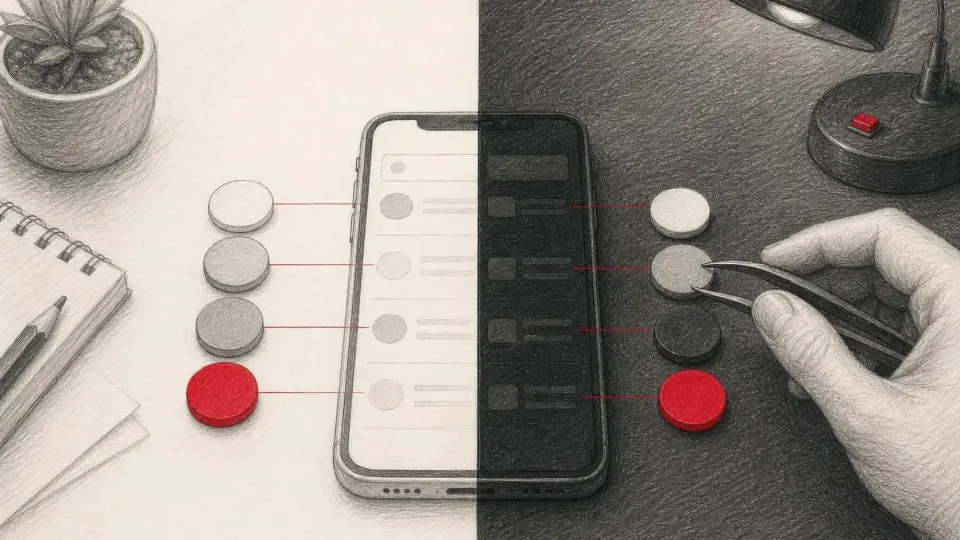
Темна тема — це не інверсія кольорів і не декоративний перемикач у налаштуваннях. Вона повинна зберігати ієрархію, контраст, читабельність і зрозумілі стани в усьому продукті: від головного екрана до рідко відкриваного діалогу про видалення акаунта.

Системна темна тема з’явилася в iOS 13 та Android 10, і відтоді користувачі очікують, що застосунок підлаштується автоматично. У наших проєктах ми регулярно бачимо одну й ту саму картину: темну тему «додають» за спринт, а потім пів року виправляють невидимі межі, «світні» картинки й червоні помилки, які на темному фоні раптом стали нечитабельними. Розповідаємо, як зробити це один раз і правильно.

Що ламається під час швидкої інверсії

  • Сірі тексти втрачають контраст. Відтінок, що добре працював на білому, на темному фоні може опинитися нижче 4,5:1.
  • Тіні зникають. На темному тлі тінь майже не видно, тож картки зливаються з фоном, якщо глибину не передано іншим способом.
  • Межі стають надто яскравими або, навпаки, зникають повністю.
  • Зображення сліплять. Ілюстрації та фотографії з білим фоном виглядають як ліхтарик посеред екрана.
  • Статуси втрачають відмінність. Насичені червоний і зелений на темному фоні або «вібрують», або стають надто темними.
  • Сторонні компоненти не підлаштовуються. WebView, SDK оплати, карти, чат підтримки залишаються світлими й руйнують цілісність.

Чому ті самі кольори не працюють на темному фоні

Найпереконливіше пояснення — числа. Ми порахували контраст типових кольорів зі світлої теми на білому і на темній поверхні #121212, яку рекомендує Material Design.

КолірНа біломуНа #121212Висновок
#B00020 (темно-червоний «помилка»)7,33:12,56:1на темному фоні нечитабельний
#2E7D32 (темно-зелений «успіх»)5,13:13,65:1не проходить для звичайного тексту
#1976D2 (синій акцент)4,6:14,07:1на межі, для тексту потрібен світліший тон
#CF6679 (світліший червоний)—5,2:1підходить для помилок у темній темі
#90CAF9 (світло-блакитний)—10,71:1надійний акцент для темної теми
Білий 60% прозорості (вторинний текст)—7,16:1проходить
Білий 38% прозорості (disabled)—3,57:1прийнятно лише для неактивних станів

Висновок простий: кожен акцентний і статусний колір потребує окремого, зазвичай світлішого й менш насиченого тону для темної теми. Material Design радить саме так — використовувати світліші відтінки палітри замість насичених основних. Детальніше про пороги контрасту ми писали в гайді про великі шрифти, контраст і масштабування.

Починайте з ролей, а не з hex-значень

Темну тему неможливо підтримувати, якщо в коді живуть сотні конкретних кольорів. Потрібен шар семантичних токенів: поверхня, поверхня підвищеного рівня, основний текст, вторинний текст, межа, акцент, небезпека, успіх, попередження. Кожен токен має два значення — для світлої і темної теми, а компоненти посилаються тільки на токени.

  • iOS дає це «з коробки»: системні кольори systemBackground, secondarySystemBackground, label, secondaryLabel вже адаптуються до теми. Власні кольори задаються в Asset Catalog з варіантами Any та Dark, а також із варіантом для High Contrast.
  • Android використовує ресурси values-night і drawable-night, тему на базі DayNight, а в Jetpack Compose — darkColorScheme та lightColorScheme у MaterialTheme.
  • Глибина. Замість тіней на темній темі піднятість поверхні передають світлішим тоном: що вище елемент, то світліша поверхня. Apple також розрізняє базовий і підвищений фон для модальних екранів.
  • Чорний чи темно-сірий. Material рекомендує #121212 замість чистого чорного: на темно-сірому видно тіні та рівні поверхонь, а великий контраст білого тексту на чорному у деяких людей посилює ефект розмиття літер.

Зображення, ілюстрації та сторонній контент

  • Для ілюстрацій і іконок готуйте окремі варіанти або використовуйте векторні ресурси, що беруть кольори з токенів.
  • Фотографії не інвертуйте, але можна трохи знизити їхню яскравість або додати ледь помітну межу, щоб вони не «світилися».
  • Логотипи партнерів часто мають лише світлу версію — передбачте для них підкладку.
  • Для WebView на Android 13+ увімкніть алгоритмічне затемнення або передавайте тему у вебсторінку через prefers-color-scheme.
  • Перевірте, чи підтримують темну тему SDK оплати, карт і підтримки, і як їх налаштувати.

Про енергоефективність: дослідження Purdue University 2021 року показало, що на OLED-екранах перехід на темну тему за 100% яскравості економить у середньому 39–47% енергії, а за звичайної яскравості 30–50% — лише 3–9%. Тож темна тема — насамперед питання комфорту та доступності, а не автономності.

Як перевірити якість

  1. Пройдіть ключові сценарії в обох темах, а також перемкніть тему посеред сценарію: застосунок не повинен втрачати стан чи введені дані.
  2. Зменшіть яскравість екрана до мінімуму й перевірте, чи видно межі полів і роздільники.
  3. Увімкніть збільшений текст і Increase Contrast — темна тема має мати і контрастний варіант.
  4. Перевірте контраст для звичайного, disabled-, pressed-, focus- і error-станів кожного компонента, а не один скріншот.
  5. Перегляньте всі зображення, ілюстрації та порожні стани.
  6. Відкрийте кожен екран зі стороннім контентом: WebView, оплату, карти, чат.
  7. Додайте скріншот-тести для обох тем, щоб нові компоненти не порушували систему.

Типові помилки

  • Кольори, «зашиті» в коді компонентів в обхід токенів: саме вони перші залишаються білими.
  • Перемикач лише в налаштуваннях застосунку без опції «Як у системі».
  • Чистий чорний фон із яскраво-білим текстом великими блоками.
  • Насичені фірмові кольори без адаптації, які «вібрують» на темному тлі.
  • Покладання на Force Dark в Android як на остаточне рішення: це швидкий старт, а не дизайн.
  • Тестування тільки головного екрана, тоді як діалоги, нижні панелі (bottom sheets) та екрани з push-сповіщень залишаються неперевіреними.

Чекліст впровадження

  1. Створіть семантичні токени кольорів і забороніть hex-значення в компонентах.
  2. Підберіть темні варіанти для кожного акцентного й статусного кольору з контрастом від 4,5:1 для тексту.
  3. Передайте глибину тоном поверхні, а не лише тінню.
  4. Підготуйте варіанти зображень та підкладки для логотипів.
  5. Налаштуйте темну тему в WebView і сторонніх SDK.
  6. Додайте опцію «Як у системі» і зробіть її типовою.
  7. Покрийте обидві теми скріншот-тестами та ручною перевіркою ключових сценаріїв.

Темна тема є тестом дизайн-системи: якщо команда не може пояснити роль кольору, її важко масштабувати. А найкраща темна тема не виглядає як інший продукт — користувачі впізнають компоненти, розуміють статуси й виконують ті самі дії без додаткового навчання. Якщо в інтерфейсі є анімації, перевірте і їх: темні переходи з різкою зміною яскравості втомлюють, про що ми писали в матеріалі про анімації в мобільному інтерфейсі.

Джерела: Android Developers: What a great user experience looks like; Android Developers: Implement dark theme; Apple Human Interface Guidelines: Dark Mode; Material Design: Dark theme; Purdue University: Dark mode may not save your phone’s battery life as much as you think.
Як проєктувати мобільні застосунки для людей зі слабким зором

Як проєктувати мобільні застосунки для людей зі слабким зором

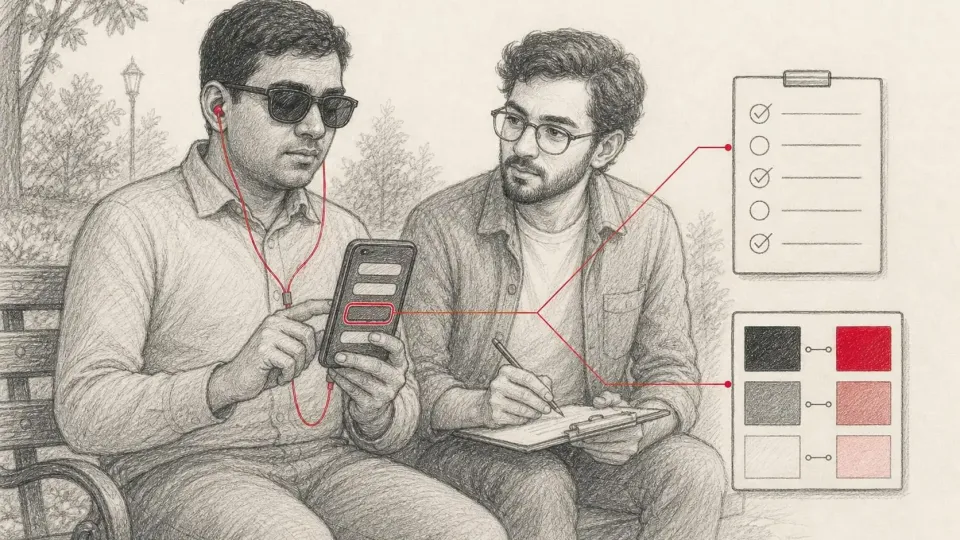
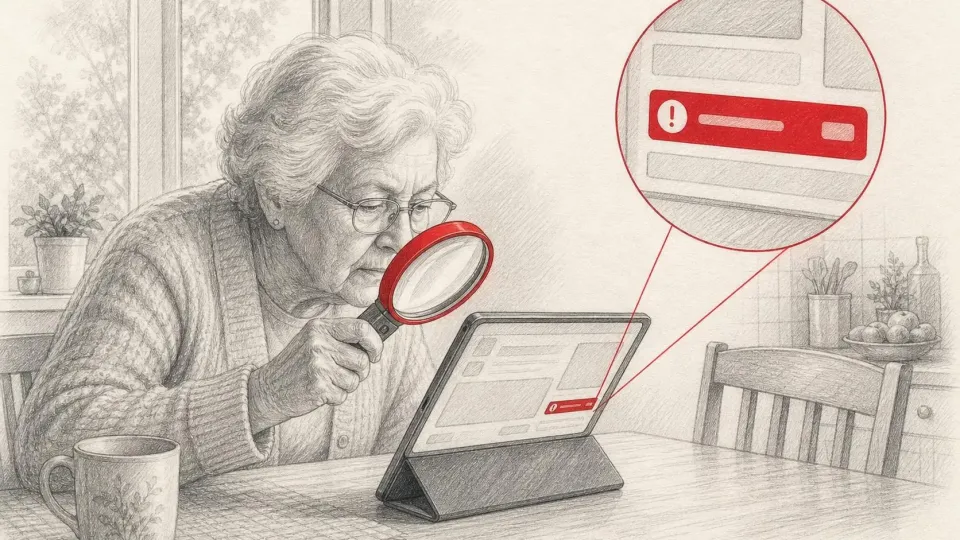
Користувачі зі слабким зором взаємодіють із застосунками в дуже різних умовах: зі збільшенням екрана, системними функціями доступності, високим контрастом, інверсією кольорів або екранним читачем. Завдання команди — не створити окрему «спрощену» версію, а не зламати основний досвід, коли людина вмикає ці налаштування.

Слабкий зір — це не сліпота і не одна конкретна вада. Хтось бачить лише центральну частину зображення, хтось — навпаки, лише периферію, комусь заважає розмитість або підвищена чутливість до світла. Тому універсального рецепта немає, але є набір перевірок, які в наших проєктах стабільно знаходять більшість бар’єрів ще до релізу.

Хто ці користувачі і чим вони користуються

За оцінкою ВООЗ, щонайменше 2,2 млрд людей у світі мають порушення зору ближнього чи дальнього бачення. Найпоширеніші причини — некоригована рефракція, катаракта, глаукома, вікова макулярна дегенерація, діабетична ретинопатія. Серед людей старшого віку частка тих, кому потрібне збільшення тексту, стрімко зростає, а отже, ваша «звичайна» аудиторія з роками також змінюється.

Обидві платформи пропонують цілий набір системних інструментів, і кожен із них по-своєму перевіряє ваш layout.

ІнструментiOS / AndroidЩо найчастіше ламається
Збільшення текстуDynamic Type до AX5 / масштаб шрифту до 200% (Android 14+)обрізані підписи, фіксовані висоти, кнопки поза екраном
Збільшення всього інтерфейсуDisplay Zoom / «Розмір відображення»зламані сітки, перекриття елементів
Лупа екранаZoom / Magnificationкористувач не бачить тостів і банерів поза зоною збільшення
Підвищений контрастIncrease Contrast / «Текст із високим контрастом»кастомні кольори, що не мають контрастної версії
Інверсія кольорівSmart Invert / «Інверсія кольорів»фотографії та відео стають негативом
Колірні фільтриColor Filters / «Корекція кольору»статуси, які розрізняються тільки кольором
Екранний читачVoiceOver / TalkBackіконки без назв, нелогічний порядок фокусу

Частина з цих проблем має прості технічні рішення. Наприклад, щоб Smart Invert на iOS не перетворював фотографії на негатив, зображенням і відео потрібно встановити властивість accessibilityIgnoresInvertColors. Але більшість бар’єрів закладається на рівні дизайну, і саме там їх найдешевше прибрати.

Основні бар’єри, які варто перевірити

  • Фіксована ширина. Текст і кнопки не повинні зникати або обрізатися, коли шрифт збільшується, а ширина контейнера залишається тією самою.
  • Іконки без назв. Іконка має мати текстовий підпис або хоча б доступну назву для екранного читача і не може бути єдиним носієм сенсу.
  • Невидимий фокус. Фокус повинен бути помітним і логічним, особливо для тих, хто керує інтерфейсом клавіатурою чи перемикачем.
  • Помилки лише кольором. Тонку червону рамку легко не помітити. Потрібні текст поруч із полем та іконка.
  • Горизонтальне прокручування. Збільшення не повинно змушувати людину прокручувати текст у двох напрямках. У вебі для цього є критерій WCAG 1.4.10 Reflow; для застосунків принцип той самий: контент має переноситися в одну колонку.
  • Тексти на зображеннях. Текст, «вшитий» у картинку, не масштабується, не озвучується і не перекладається.

Як підбирати шрифти, контраст і поведінку компонентів під збільшення, ми детально розібрали в гайді про великі шрифти, контраст і масштабування.

Збільшення екрана: проблема «замкової щілини»

Людина, яка користується лупою, бачить одночасно лише невелику частину екрана — іноді чверть чи менше. Це змінює правила композиції.

  • Тримайте пов’язане поруч. Підпис і значення, поле і повідомлення про помилку, ціна і кнопка покупки мають бути розташовані близько, а не на протилежних краях екрана.
  • Не ховайте важливе в тимчасових повідомленнях. Стандартний Toast на Android зникає приблизно через 2 або 3,5 секунди, і користувач лупи його просто не побачить. Критичні статуси показуйте постійно, поки людина сама їх не закриє.
  • Передбачайте, де з’явиться реакція. Якщо після натискання змінюється щось у протилежному кутку, людина зі збільшенням вирішить, що нічого не сталося.
  • Уникайте автоматичних каруселей. Вміст, що рухається сам, неможливо прочитати фрагментами. Дайте змогу зупинити рух.

Перевіряйте реальні задачі, а не окремі компоненти

Те, що виглядає прийнятно на окремому компоненті в Storybook чи Figma, може стати непридатним у повному сценарії. Тому ми тестуємо задачі від початку до кінця.

  1. Оберіть п’ять сценаріїв: пошук, заповнення форми, підтвердження платежу, читання довгого тексту, відновлення після помилки.
  2. Пройдіть кожен із максимальним шрифтом, потім із лупою на 3–5-кратному збільшенні.
  3. Повторіть з увімкненими Increase Contrast та інверсією кольорів.
  4. Пройдіть ті самі сценарії з VoiceOver і TalkBack: багато людей зі слабким зором поєднують збільшення з озвученням.
  5. Зафіксуйте кожну проблему як конкретний дефект: екран, налаштування, що саме недоступне, очікувана поведінка.
  6. Попросіть хоча б одну людину, яка щодня користується збільшенням, пройти один ключовий сценарій. Ми регулярно бачимо, що така сесія знаходить проблеми, яких не помітили всі внутрішні перевірки.

Android quality guidelines ставлять у центр послідовні взаємодії та підтримку різних пристроїв і розмірів екрана. Для доступності це означає, що масштабування та системні налаштування потрібно враховувати ще на рівні архітектури layout, а не латати перед релізом.

Типові помилки

  • Окремий «режим для слабкозорих» замість підтримки системних налаштувань: його рідко знаходять і ще рідше підтримують в актуальному стані.
  • Блокування масштабування у WebView-екранах через viewport-налаштування.
  • Ультратонкі шрифти й накреслення Light для основного тексту.
  • Сіре на сірому для другорядної інформації, яка насправді важлива: дата доставки, умови тарифу.
  • Результати тестування сформульовані як «потрібно зробити доступніше» без конкретики, тому їх неможливо взяти в роботу.

Як вбудувати це в процес

Додайте accessibility-перевірки до трьох точок: макетів, компонентів і приймання функції. У макетах дизайнер показує стани з максимальним шрифтом. У компонентах розробник гарантує поведінку під збільшенням і семантику для екранного читача. На прийманні QA проходить сценарій із системними налаштуваннями доступності. Загальний перелік перевірок для всієї команди ми зібрали в матеріалі про доступність мобільних застосунків.

Чекліст

  1. Усі екрани прокручуються й не мають фіксованої висоти контейнерів з текстом.
  2. Пов’язані елементи розташовані поруч, критичні статуси не зникають автоматично.
  3. Фото й відео коректно поводяться за Smart Invert.
  4. Статуси мають текст та іконку, а не лише колір.
  5. Кожна іконка має доступну назву.
  6. П’ять ключових сценаріїв пройдено з максимальним шрифтом, лупою, високим контрастом і екранним читачем.
  7. Знайдені проблеми заведені як конкретні дефекти з кроками відтворення.

Доступний продукт ширший за аудиторію, яка прямо називає себе людиною з інвалідністю. Він працює краще для всіх, хто збільшує текст, втомився наприкінці дня, користується телефоном однією рукою або має тимчасові обмеження зору після операції.

Джерела: Android Developers: What a great user experience looks like; WHO: Blindness and vision impairment; Apple Human Interface Guidelines: Accessibility; Android Accessibility Help: Magnification; W3C: Understanding SC 1.4.10 Reflow.

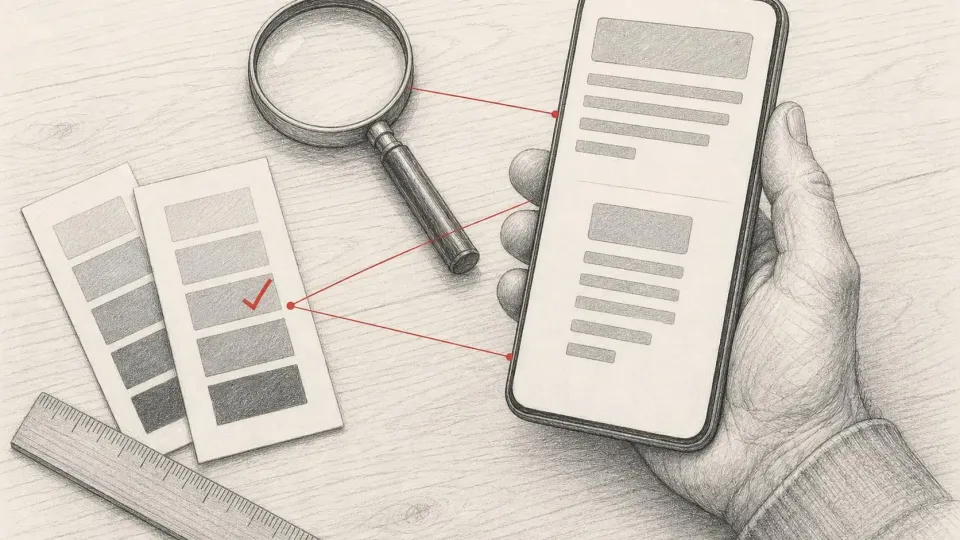
Великі шрифти, контраст і масштабування: практичний гайд для мобільного UI

Великі шрифти, контраст і масштабування: практичний гайд для мобільного UI

Мобільний інтерфейс повинен залишатися читабельним не лише на макеті дизайнера. Користувач може збільшити системний шрифт, змінити контраст, увімкнути жирний текст чи озвучення або дивитися на екран під яскравим сонцем. Якщо layout за цих умов розвалюється, проблема є продуктовою, а не особистою проблемою користувача.

У цьому гайді ми зібрали те, що застосовуємо на власних проєктах: як насправді працює системне масштабування на iOS та Android, які числа контрасту перевіряти, як верстати компоненти, щоб вони витримували 200% тексту, і що найчастіше ламається.

Як працює системне масштабування

На iOS за розмір тексту відповідає Dynamic Type. Користувач обирає один із семи стандартних розмірів, а в розділі доступності — ще п’ять збільшених (від AX1 до AX5). Стиль Body за замовчуванням має 17 pt, а на максимальному розмірі AX5 — 53 pt, тобто втричі більше. Окремо існують налаштування Bold Text та Increase Contrast, які теж змінюють вигляд інтерфейсу.

На Android розмір тексту задається одиницями sp, що множаться на системний коефіцієнт масштабу шрифту. Починаючи з Android 14, цей коефіцієнт може сягати 200%, причому масштабування нелінійне: дрібний текст збільшується сильніше, а великі заголовки — помірніше, щоб не займати весь екран. Окремо від шрифту користувач може змінити «Розмір відображення», який збільшує всі елементи інтерфейсу, а не лише текст.

Практичний висновок простий: перевіряти потрібно не один, а щонайменше три стани — стандартний, збільшений і максимальний, причому поєднуючи їх із довгими локалізованими рядками.

Типографіка, що масштабується

Основне правило — жодних фіксованих розмірів тексту в обхід системи. На iOS використовуйте текстові стилі (body, headline, caption) або UIFontMetrics для власних шрифтів; у SwiftUI власний шрифт можна прив’язати до стилю через relativeTo. На Android задавайте розміри тексту лише в sp, а в Jetpack Compose — через типографічну шкалу MaterialTheme.

  • Без фіксованої висоти. Картки, кнопки й рядки списку мають рости разом із текстом. Мінімальна висота — так, максимальна — ні.
  • Не обрізайте зміст. Користувач повинен бачити повну назву товару, текст помилки й підпис основної дії. Обрізання з трикрапкою прийнятне лише для другорядних даних, і тоді має бути спосіб побачити повний текст.
  • Перебудова layout. На великих розмірах горизонтальний ряд «іконка — текст — значення» варто перебудувати у вертикальний. У SwiftUI для цього є перевірка dynamicTypeSize.isAccessibilitySize та контейнер ViewThatFits.
  • Інтерліньяж. Задавайте висоту рядка відносно розміру шрифту, а не фіксованим числом, інакше рядки на великих розмірах налазять один на одного.
  • Прокручування. Будь-який екран, навіть короткий діалог, має вміти прокручуватися. На максимальному шрифті кнопка «Підтвердити» часто опиняється за межами екрана.

З досвіду наших проєктів: українські рядки зазвичай на 15–30% довші за англійські, тож макет, намальований англійською, найчастіше ламається саме під час локалізації. Це оцінка зі студійної практики, а не формальна норма, але закладати запас варто завжди.

Контраст — не тільки чорний і білий

Критерій WCAG 1.4.3 вимагає контрасту щонайменше 4,5:1 для звичайного тексту і 3:1 для великого. Критерій 1.4.11 поширює вимогу 3:1 на іконки, межі полів введення і візуальні стани компонентів. Ось як це виглядає на типових кольорах.

Пара кольорівКонтрастВисновок
#767676 на білому4,54:1найсвітліший сірий, що проходить для звичайного тексту
#999999 на білому2,85:1не проходить навіть для іконок і меж
#BDBDBD на білому (типова межа поля)1,88:1поле майже невидиме під сонцем
#4CAF50 на білому (зелений «успіх»)2,78:1не годиться для тексту, потрібен темніший відтінок
#2E7D32 на білому5,13:1проходить для тексту
#D32F2F на білому (червоний «помилка»)4,98:1проходить для тексту
Білий на #12121218,73:1надійна основа для темної теми

Перевіряйте не лише основний текст, а й плейсхолдери, підписи під полями, disabled-стани, бейджі, текст на зображеннях і банерах. Disabled-елементи формально звільнені від вимог контрасту, але якщо користувач не може зрозуміти, що кнопка неактивна і чому, це все одно проблема UX.

Колір не повинен бути єдиним сигналом

Порушення сприйняття кольорів, переважно червоно-зелене, мають близько 8% чоловіків і 0,5% жінок північноєвропейського походження. Для них червона й зелена рамка поля можуть виглядати однаково. Тому статус завжди дублюйте ще одним каналом: текстом, іконкою, формою або позицією. Простий тест — увімкнути на телефоні режим відтінків сірого і пройти ключовий сценарій. Якщо сенс зберігся, ви на правильному шляху. Як ці принципи вписуються в ширшу перевірку, ми описували в матеріалі про доступність мобільних застосунків.

Покрокова перевірка екрана

  1. Встановіть максимальний системний шрифт: на iOS — AX5 у налаштуваннях доступності, на Android — найбільший масштаб шрифту. Для автоматизації на Android підходить команда adb shell settings put system font_scale 2.0.
  2. Пройдіть ключові сценарії: реєстрацію, пошук, оформлення замовлення, налаштування. Фіксуйте обрізаний текст, перекриття, кнопки поза екраном.
  3. Перемкніть мову на найдовшу з підтримуваних і повторіть.
  4. Увімкніть Bold Text та Increase Contrast на iOS, «Текст із високим контрастом» на Android.
  5. Перевірте контраст нових кольорів інструментом: Accessibility Inspector, Accessibility Scanner або плагіном у Figma.
  6. Увімкніть відтінки сірого й переконайтеся, що статуси розрізняються без кольору.
  7. Перевірте фокус, озвучення й області натискання: на великих шрифтах елементи зсуваються, і зони дотику можуть перекриватися.
  8. Додайте скріншот-тести з максимальним шрифтом для ключових компонентів, щоб регресії ловилися автоматично.

Типові помилки

  • Макет перевіряють лише в дизайнерському розмірі шрифту й однією мовою.
  • Розробник «фіксує» розмір тексту, щоб картка не ламалася, і цим вимикає Dynamic Type для всіх.
  • Світло-сіра палітра для «легкості» дизайну, яка не проходить 4,5:1.
  • Межі полів введення з контрастом нижче 3:1: поле не видно, доки в нього не натиснеш.
  • Текст поверх фотографії без підкладки: на одних зображеннях він читається, на інших — ні.
  • Іконки без підписів у нижній навігації, які на великих шрифтах залишаються дрібними, бо задані в dp, а не масштабуються.

Чекліст для дизайн-системи

  1. Типографічна шкала прив’язана до системних стилів iOS і sp на Android.
  2. Усі кольорові пари тексту й фону задокументовані з коефіцієнтом контрасту.
  3. Кожен компонент має варіант поведінки для accessibility-розмірів шрифту.
  4. Статуси мають текстовий або іконографічний дубль, а не лише колір.
  5. Скріншот-тести покривають стандартний і максимальний шрифт.
  6. У Definition of Done є пункт про перевірку з максимальним шрифтом і найдовшою мовою.

Доступна типографіка рідко вимагає складних рішень. Найчастіше вона потребує дисципліни системи компонентів і готовності не жертвувати змістом заради декоративної точності макета.

Джерела: Android Developers: What a great user experience looks like; Android 14: Non-linear font scaling to 200%; Apple Human Interface Guidelines: Typography; W3C: Understanding SC 1.4.3 Contrast (Minimum); W3C: Understanding SC 1.4.11 Non-text Contrast.

Доступність мобільних застосунків: що повинна перевірити продуктова команда

Доступність мобільних застосунків: що повинна перевірити продуктова команда

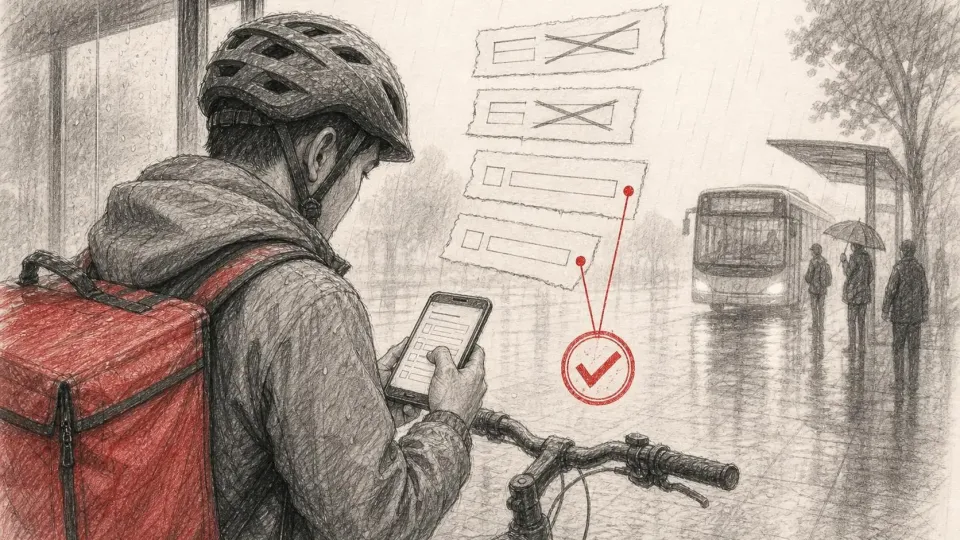
Доступність мобільного застосунку — це не окремий режим для невеликої групи людей. Вона визначає, чи можна прочитати текст, натиснути елемент, зрозуміти повідомлення і завершити дію за будь-яких умов: зі збільшеним шрифтом, з екранним читачем, однією рукою в транспорті чи під яскравим сонцем.

У наших проєктах ми бачимо одну закономірність: проблеми доступності майже ніколи не з’являються як окрема «accessibility-задача». Вони накопичуються в компонентах, кольорах і текстах з першого спринту, а виправляти їх перед релізом у кілька разів дорожче. Нижче — перелік того, що продуктова команда може перевірити сама, з конкретними порогами, інструментами та порядком роботи.

Чому доступність — питання продукту, а не благодійності

За даними ВООЗ, близько 1,3 млрд людей, або 16% населення світу, живуть зі значною інвалідністю, а щонайменше 2,2 млрд мають порушення зору різного ступеня. До цього додаються ситуативні обмеження: зламана рука, дитина на руках, шум, відблиски на екрані, старший вік. Інтерфейс, який працює для людини з VoiceOver, зазвичай краще працює і для всіх інших.

Є і регуляторний вимір. З 28 червня 2025 року в ЄС застосовується European Accessibility Act: вимоги доступності поширюються, зокрема, на e-commerce, банківські сервіси й транспортні застосунки, які продаються на ринку ЄС. Технічною основою для оцінки зазвичай слугують WCAG 2.1/2.2 рівня AA через стандарт EN 301 549. Якщо ваш продукт орієнтований на європейських користувачів, доступність стає частиною юридичного ризику, а не лише якості.

Мінімальні пороги, які варто знати напам’ять

Розмиті формулювання на кшталт «контраст достатній» не працюють у ревʼю. Команді потрібні числа, які можна перевірити інструментом.

Що перевіряємоПорігДжерело
Контраст звичайного текстущонайменше 4,5:1WCAG 2.2, критерій 1.4.3 (AA)
Контраст великого тексту (від 18 pt або 14 pt жирним)щонайменше 3:1WCAG 2.2, 1.4.3
Контраст іконок, меж полів, станів компонентівщонайменше 3:1WCAG 2.2, 1.4.11
Область натискання44×44 pt на iOS, 48×48 dp на AndroidApple HIG, Android accessibility guidelines
Збільшення текстудо 200% без втрати змісту й функційWCAG 2.2, 1.4.4; Android 14 дозволяє масштаб шрифту до 200%
Колір як носій інформаціїніколи не єдиний спосібWCAG 2.2, 1.4.1
Видимий фокусфокус завжди видно й він не перекритийWCAG 2.2, 2.4.7 і 2.4.11

Зверніть увагу: розмір області натискання не дорівнює розміру іконки. Іконка може мати 24×24 dp, якщо невидима зона дотику навколо неї становить 48×48 dp. Детальніше про розміри і зони досяжності ми писали в матеріалі про дизайн для однієї руки.

Базовий список перевірки

Візуальний шар

  • Контраст тексту, іконок і меж полів відповідає порогам із таблиці, зокрема в disabled- і error-станах.
  • Інтерфейс працює з максимальним системним шрифтом: iOS Dynamic Type аж до розміру AX5, Android — масштаб 200%.
  • Статус не передається лише кольором: помилка має текст та іконку, а не тільки червону рамку.
  • Анімації спрощуються, коли увімкнено Reduce Motion (iOS) або «Вимкнути анімації» (Android).

Семантичний шар

  • Кожен інтерактивний елемент має зрозумілу назву: не «кнопка», а «Додати в кошик».
  • Роль елемента озвучується правильно: кнопка — як кнопка, перемикач — зі станом «увімкнено» чи «вимкнено».
  • Декоративні зображення приховані від екранного читача, змістовні — мають опис.
  • Порядок фокусу відповідає порядку читання, а після закриття модального вікна фокус повертається на елемент, який його відкрив.

Текстовий шар

  • Помилки пояснюють проблему і шлях виправлення, а не показують код.
  • Поля форм мають постійні підписи, а не лише placeholder, що зникає під час введення. Більше про це — у статті про мобільні форми.
  • Зміни статусу (успішне збереження, помилка мережі) оголошуються екранним читачем, навіть якщо фокус залишився на місці.

Як тестувати: порядок на один спринт

Автоматичні перевірки знаходять частину проблем — контраст, відсутні назви, малі зони натискання, — але не замінюють реальних сценаріїв. Тому ми радимо поєднувати обидва підходи.

  1. Автоматичний прохід. На Android запустіть Accessibility Scanner на ключових екранах і додайте AccessibilityChecks до Espresso-тестів. На iOS скористайтеся Accessibility Inspector у Xcode, а з Xcode 15 — методом performAccessibilityAudit() в UI-тестах.
  2. Екранний читач. Пройдіть три головні сценарії з VoiceOver і TalkBack із заплющеними очима або вимкненим екраном. Фіксуйте кожне місце, де ви не розумієте, що відбувається.
  3. Максимальний шрифт. Збільште системний розмір тексту до максимуму і пройдіть ті самі сценарії. Шукайте обрізаний текст, перекриті кнопки та екрани без прокручування.
  4. Керування без дотику. Перевірте Switch Access на Android і Full Keyboard Access на iOS: чи досяжні всі елементи і чи видно, де зараз фокус.
  5. Фізичні умови. Вийдіть з телефоном на вулицю, зменште яскравість, увімкніть відтінки сірого. Це п’ятихвилинний тест, який знаходить проблеми з контрастом краще за будь-який макет.
  6. Користувачі. Раз на квартал запросіть хоча б двох людей, які щодня користуються екранним читачем або збільшенням. Навіть одна сесія змінює пріоритети беклогу.

Типові помилки команд

  • Accessibility наприкінці релізу. Коли перевірка відбувається за тиждень до публікації, виправлення відкладають «на потім», і воно не настає.
  • Кастомні компоненти без семантики. Власний перемикач, намальований із кількох view, виглядає красиво, але для TalkBack це набір безіменних елементів. Стандартні компоненти платформи отримують семантику безкоштовно.
  • Фіксована висота карток і кнопок. Саме вона ламає інтерфейс зі збільшеним шрифтом: текст обрізається, а дія стає недоступною.
  • Однаковий опис для різних елементів. Десять кнопок «Детальніше» в списку не допомагають людині з екранним читачем зрозуміти, про що кожна з них.
  • Довіра лише автоматиці. Сканер не скаже, що порядок фокусу нелогічний або що повідомлення про помилку незрозуміле.

Як вбудувати доступність у процес

Найдешевше місце для доступності — дизайн-система. Якщо кнопка, поле введення і картка вже мають правильні контрасти, мінімальні зони натискання, семантичні ролі й поведінку зі збільшеним шрифтом, кожен новий екран автоматично успадковує ці властивості. Окремо варто стежити за кнопкою головної дії: саме вона найчастіше стає недосяжною під час масштабування.

Друге місце — Definition of Done. Ми додаємо до нього три короткі пункти: екран пройдено з VoiceOver або TalkBack, екран перевірено з максимальним шрифтом, нові кольори перевірено на контраст. Це займає 15–20 хвилин на функцію, але знімає більшість регресій.

Третє — ревʼю дизайну. Анотуйте макети: порядок фокусу, тексти для екранного читача, поведінку при переповненні. Розробник не повинен вгадувати, що має озвучити кнопка з іконкою.

Чекліст продуктової команди

  1. Визначте 3–5 ключових сценаріїв, які мають бути повністю доступними.
  2. Зафіксуйте пороги з таблиці вище у дизайн-системі та гайдах для розробників.
  3. Додайте автоматичні перевірки до CI: AccessibilityChecks для Espresso, performAccessibilityAudit() для XCTest.
  4. Внесіть ручну перевірку з екранним читачем і максимальним шрифтом до Definition of Done.
  5. Ведіть окремий тег для accessibility-дефектів і переглядайте їх на плануванні.
  6. Раз на квартал проводьте сесію з реальними користувачами допоміжних технологій.
  7. Якщо продукт виходить на ринок ЄС, перевірте відповідність WCAG 2.2 AA з огляду на European Accessibility Act.

Джерела: Android Developers: What a great user experience looks like; Android Developers: Make apps more accessible; Apple Human Interface Guidelines: Accessibility; W3C: Web Content Accessibility Guidelines (WCAG) 2.2; WHO: Disability fact sheet; European Commission: European Accessibility Act.

Мобільні форми: як зменшити кількість помилок під час введення даних

Мобільні форми: як зменшити кількість помилок під час введення даних

Форма на смартфоні конкурує за увагу з маленьким екраном, віртуальною клавіатурою, нестабільною мережею та перериваннями. Клавіатура закриває до половини екрана, палець влучає в сусіднє поле, сповіщення вибиває з контексту. Якщо форма змушує вводити більше, ніж потрібно для наступного кроку, помилки й відмови стають передбачуваним результатом.

Під час аудитів ми майже завжди знаходимо у формах одні й ті самі проблеми: неправильна клавіатура, відсутнє автозаповнення, помилка, показана над формою замість поруч із полем, і втрачені дані після невдалого запиту. Кожна з них виправляється за години, а не тижні. Нижче — практичний порядок роботи з формою, таблиця налаштувань полів для iOS та Android і чекліст перед релізом.

Почніть із даних

Для кожного поля запитайте: навіщо воно потрібне зараз, чи можна отримати значення з пристрою чи з попередніх кроків, чи можна заповнити його пізніше. WCAG 2.2 навіть має окремий критерій 3.3.7 Redundant Entry: інформацію, яку користувач уже вводив у межах того самого процесу, не слід вимагати повторно — її треба підставити або дати вибрати.

  • Одне поле «Ім’я» замість окремих «Ім’я» і «Прізвище», якщо вам не потрібне їхнє розділення.
  • Місто й область — з поштового індексу або геолокації, з можливістю виправити.
  • Адреса доставки — з адреси платника за замовчуванням.
  • Необов’язкові поля — або прибрати, або чітко позначити як необов’язкові.

Довгі форми краще розділяти на логічні етапи з видимим прогресом, але не дробити просту дію на багато екранів. Про те, як ревізувати весь сценарій, а не лише форму, ми писали в матеріалі про скорочення шляху до першого результату.

Клавіатура й автозаповнення: налаштування полів

Правильний тип клавіатури та підказки для автозаповнення — найдешевше покращення форми. Система може підставити email, телефон, адресу, пароль із менеджера паролів і одноразовий код з SMS, але лише якщо поле правильно описане.

ПолеiOSAndroidПримітка
EmailkeyboardType .emailAddress, textContentType .emailAddressKeyboardType.Email, autofill hint emailAddressВимкніть автокапіталізацію й автокорекцію
Телефон.phonePad, textContentType .telephoneNumberKeyboardType.Phone, hint phoneNumberКод країни — окремим вибором або префіксом
Одноразовий кодtextContentType .oneTimeCodeKeyboardType.NumberPassword, SMS User Consent або Retriever APIОдне поле замість шести окремих клітинок
Пароль.password або .newPasswordKeyboardType.Password, hint passwordКнопка «показати пароль» замість поля підтвердження
Сума, кількість.decimalPad або .numberPadKeyboardType.Decimal або NumberВраховуйте десятковий розділювач локалі
Адреса, індекс.fullStreetAddress, .postalCodehints postalAddress, postalCodeНе вимагайте формату, якого немає в країні користувача

Що ще допомагає зменшити помилки

  • Форматування під час введення без зміни збереженого значення: номер картки групами по чотири цифри, телефон із пробілами.
  • Гнучкий парсинг: приймайте номер із пробілами, дужками й дефісами, а не вимагайте «лише цифри».
  • Вибір замість введення там, де варіантів мало: дата через календар, стать чи тип доставки через перемикачі.
  • Кнопка «Далі» на клавіатурі переводить на наступне поле, на останньому — «Готово» або дія форми.
  • Одна зрозуміла головна дія і коректний стан завантаження, який не дає відправити форму двічі.
  • Збереження введеного тексту після невдалого запиту, втрати мережі та повернення з фону.

Помилки: коли і як їх показувати

Критерій WCAG 3.3.1 Error Identification вимагає, щоб помилку було ідентифіковано і описано текстом, а не лише червоною рамкою. На практиці це означає:

  1. Показуйте помилку поруч із полем, а не лише вгорі форми.
  2. Пояснюйте, як виправити: «Введіть 9 цифр після +380», а не «Невірний формат».
  3. Перевіряйте поле після виходу з нього, а не на кожному натисканні клавіші — інакше людина бачить помилку, ще не закінчивши вводити.
  4. Прибирайте повідомлення одразу, як тільки значення стало коректним.
  5. Після відправлення з помилками переводьте фокус на перше проблемне поле і повідомляйте про це екранний читач.
  6. Серверні помилки формулюйте так само людяно, як клієнтські, і не очищайте форму.

Як тестувати форму

Перевіряйте форму на маленькому екрані, з великим системним шрифтом і після повернення з фону. На Android масштаб шрифту може сягати 200%, на iOS — ще більших розмірів у режимі доступності, і саме тоді підписи налазять на поля, а кнопка відправлення ховається під клавіатуру. Якісний UX за Android означає не лише гарний стан за замовчуванням, а й передбачувану поведінку під час помилки.

  • Заповніть форму однією рукою на найменшому підтримуваному пристрої.
  • Увімкніть максимальний розмір шрифту і перевірте, що всі підписи читаються.
  • Пройдіть форму з VoiceOver і TalkBack: кожне поле має зрозумілу назву, помилки оголошуються.
  • Обірвіть мережу перед відправленням і переконайтеся, що дані не втрачено.
  • Перевірте автозаповнення з менеджера паролів і одноразового коду з SMS.

Що вимірювати

Міряйте завершення форми, кількість повторних відправлень, помилки за полями та час до успішного результату. Корисно логувати, яке саме поле викликало помилку валідації (без самих введених даних, щоб не порушувати приватність): так видно, де формат незрозумілий. За нашим досвідом, одне-два «проблемні» поля зазвичай відповідають за більшість помилок у формі, тому виправлення варто починати з них.

Типові помилки

  • Поле підтвердження email або пароля замість можливості переглянути введене.
  • Placeholder замість підпису: після введення людина не пам’ятає, що це за поле.
  • Маска, яка не дає вставити скопійоване значення.
  • Очищення всієї форми після серверної помилки.
  • Неактивна кнопка відправлення без пояснення, чого бракує.

Чекліст мобільної форми

  • Кожне поле потрібне саме зараз; решта перенесена або прибрана.
  • Типи клавіатури й підказки автозаповнення налаштовані для всіх полів.
  • Помилки показуються поруч із полем текстом і пояснюють, як виправити.
  • Дані зберігаються після помилки, втрати мережі та згортання.
  • Форма працює з великим шрифтом, екранним читачем і однією рукою.
  • Аналітика показує помилки за полями й повторні відправлення.

Найкраща оптимізація часто полягає не в новому дизайні, а у видаленні непотрібного питання. І не забувайте перевіряти форми на слабких пристроях: як це робити, ми описали в матеріалі про тестування на недорогих пристроях.

Джерела: Android Developers: App quality and user experience; Android Developers: Autofill; Android Developers: Configure text fields in Compose; Apple Developer: UITextContentType; Apple Human Interface Guidelines: Entering data; WCAG 2.2: Error Identification; WCAG 2.2: Redundant Entry; web.dev: Payment and address form best practices.

Чому мобільний продукт потрібно тестувати на недорогих пристроях

Чому мобільний продукт потрібно тестувати на недорогих пристроях

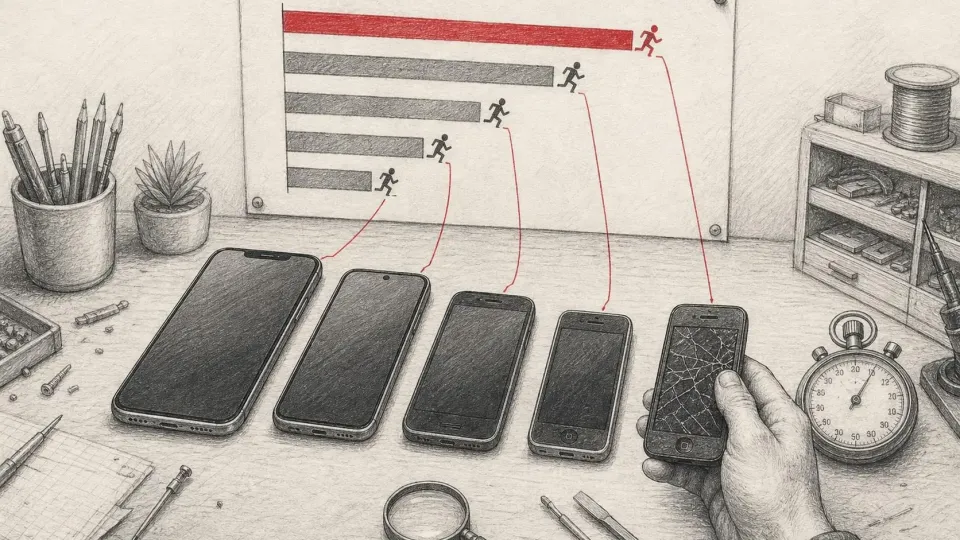
Емулятор на потужному ноутбуці й флагманський смартфон у кишені розробника створюють хибне відчуття якості. Застосунок відкривається за секунду, списки гортаються плавно, камера фокусується миттєво. Але значна частина реальної аудиторії користується телефонами з повільнішим процесором, меншою пам’яттю, дешевшим накопичувачем і старішою версією системи — і саме там проявляються проблеми, яких команда не бачила під час розробки.

У наших проєктах ми регулярно бачимо одну й ту саму картину: баг-репорти «зависає», «вилітає при фото», «довго вантажиться» майже завжди приходять із бюджетних пристроїв. Тому недорогий смартфон для нас — не додаткова опція, а обов’язкова частина тестового парку. Нижче — як ми будуємо таку перевірку, на які пороги орієнтуємося і яких помилок радимо уникати.

Чому флагман і емулятор вводять в оману

Різниця між пристроями — не лише в частоті процесора. На доступних телефонах повільніший накопичувач (часто eMMC замість UFS), тож читання бази даних і розпакування ресурсів на старті триває помітно довше. Менший обсяг оперативної пам’яті означає, що система агресивніше вивантажує фонові процеси: користувач перемикається на месенджер, повертається — і застосунок стартує заново, втративши введені дані. Під тривалим навантаженням дешеві чипи швидше перегріваються і знижують частоту, а деякі виробники додають власні «оптимізатори батареї», які зупиняють фонові задачі.

Користувач не сприймає «низький FPS» чи «повільний cold start» як окремі технічні події. Він бачить зависання, повторно натискає кнопку, отримує подвійне замовлення або просто закриває застосунок. Детальніше про те, чому швидкість напряму впливає на утримання, ми писали в матеріалі про досвід Zomato.

Що показує кейс Josh

Показовий публічний приклад — індійський застосунок коротких відео Josh, історію якого опублікувала команда Android Developers. Розробники поставили собі за мету однаковий досвід на флагманах, середніх і бюджетних пристроях і зосередилися на холодному старті, бо його покращення автоматично прискорює теплий і гарячий запуск.

  • Команда профілювала кожен блок коду, що виконується під час старту, і аналізувала системні трейси в Perfetto, Systrace та Android Studio Profiler.
  • Вимкнула автоматичну ініціалізацію частини сторонніх SDK, прибрала застарілі бібліотеки, перенесла окремі модулі у фон.
  • Зменшила й адаптувала під розміри екрана графіку splash-екрана.
  • Перевіряла кожну зміну ізольовано, емулюючи холодні старти та використовуючи Jetpack Macrobenchmark.

Результат, за даними кейсу: запуск став на 30% швидшим для середнього користувача і втричі швидшим приблизно для 10% користувачів зі старими й бюджетними пристроями. Покращення відмов і утримання допомогло зберегти понад мільйон користувачів порівняно з базовим рівнем, а рейтинг у Google Play пішов угору. Головний урок: найбільший виграш отримали саме ті, хто мав найслабші телефони.

Порогові значення, на які варто орієнтуватися

Щоб тестування не перетворювалося на суб’єктивне «ніби повільно», потрібні числа. Частину з них задає Google Play через Android vitals: перевищення порогів може знизити видимість застосунку в магазині. Решту ми використовуємо як внутрішні орієнтири, і їх варто сприймати саме як студійний досвід.

МетрикаПорігДжерело
Холодний старт (TTID)5 с і довше вважається надмірнимAndroid vitals
Теплий старт2 с і довшеAndroid vitals
Гарячий старт1,5 с і довшеAndroid vitals
User-perceived crash rate1,09% загалом, 8% на окремій моделі телефонаAndroid vitals
User-perceived ANR rate0,47% загалом, 8% на окремій моделіAndroid vitals
Бюджет кадру≈16,7 мс при 60 Гц, ≈8,3 мс при 120 ГцФізика відображення
Холодний старт на бюджетному пристроїціль до 2–3 с до першої корисної діїСтудійний орієнтир

Зверніть увагу на пороги «на модель телефона». Середній показник по всіх пристроях може бути зеленим, а на одній популярній бюджетній моделі збої сягатимуть кількох відсотків — і це вже окрема проблема видимості та репутації.

Матриця пристроїв: мінімум, з якого варто почати

Тестовий парк не мусить бути великим. Нам вистачає чотирьох-п’яти пристроїв, якщо вони підібрані за даними, а не за тим, що лежить в офісі. Подивіться розподіл моделей, обсягу пам’яті та версій ОС у Play Console, App Store Connect або вашій аналітиці.

  • Один сучасний флагман — еталон для дизайну та анімацій.
  • Один середній пристрій із найпоширенішою у вашій аудиторії версією Android.
  • Один недорогий телефон із 3–4 ГБ оперативної пам’яті та повільним накопичувачем.
  • Найстаріший iPhone, який ще підтримує ваша мінімальна версія iOS.
  • За потреби — пристрій з Android Go edition, якщо ви працюєте на ринках, де такі телефони поширені.

Покроковий процес тестування

  1. Зафіксуйте 5–7 ключових сценаріїв: перший запуск, вхід, пошук, оформлення дії, камера чи завантаження файлу.
  2. Виміряйте холодний старт на кожному пристрої: на Android через рядок Displayed у Logcat або Macrobenchmark, на iOS — через Instruments. Повторіть щонайменше 10 разів і беріть медіану.
  3. Перевірте прокручування довгих списків, відкриття клавіатури, завантаження зображень і поворот екрана.
  4. Згорніть застосунок, відкрийте кілька важких програм і поверніться: дані у формах і позиція в списку мають зберегтися.
  5. Увімкніть повільну мережу: профілі швидкості в Android Emulator або Network Link Conditioner на iOS. Перевірте перемикання між Wi‑Fi і мобільними даними.
  6. Повторіть ключові сценарії з режимом енергозбереження та низьким зарядом батареї.
  7. Записуйте не тільки баг, а й контекст: модель, версію ОС, вільну пам’ять, стан мережі.

Типові помилки

  • Тестувати лише в debug-збірці. Вона повільніша за release і спотворює вимірювання; продуктивність міряють на release-збірці з R8.
  • Ініціалізувати все в Application.onCreate. Аналітика, реклама, чат підтримки й A/B-платформа на старті — класична причина повільного запуску, що і показав кейс Josh.
  • Завантажувати зображення в повній роздільній здатності. На слабкому пристрої це прямий шлях до OutOfMemoryError.
  • Дивитися лише на середнє значення. Проблеми бюджетних пристроїв ховаються у 90-му та 95-му перцентилях.
  • Перевіряти один раз перед релізом. Регресії продуктивності накопичуються непомітно, тому вимірювання варто автоматизувати.

Чекліст перед релізом

  • Холодний старт на бюджетному пристрої виміряно і він не наближається до порогу 5 с.
  • Crash rate і ANR rate нижчі за пороги Android vitals, зокрема для топ-моделей аудиторії.
  • Стан форм і навігації відновлюється після вивантаження процесу.
  • Ключові сценарії пройдено на повільній мережі та в режимі енергозбереження.
  • Сторонні SDK, які не потрібні для першого екрана, ініціалізуються відкладено.
  • Метрики запуску відстежуються в продакшені, а не лише в тестовій лабораторії.

Доступний пристрій — це не «гірший» користувач. Це реальне середовище, де продукт повинен виконувати свою обіцянку. Тестування на ньому зменшує кількість відмов і негативних відгуків, а отже й термінових виправлень після релізу. А після запуску варто дивитися не на завантаження, а на поведінку після встановлення.

Джерела: Android Developers: Josh app startup case study; Android vitals: core vitals and bad behavior thresholds; Android vitals: App startup time; Jetpack Macrobenchmark; Android: Build for Billions.

Журнал

Ідеї та продукти

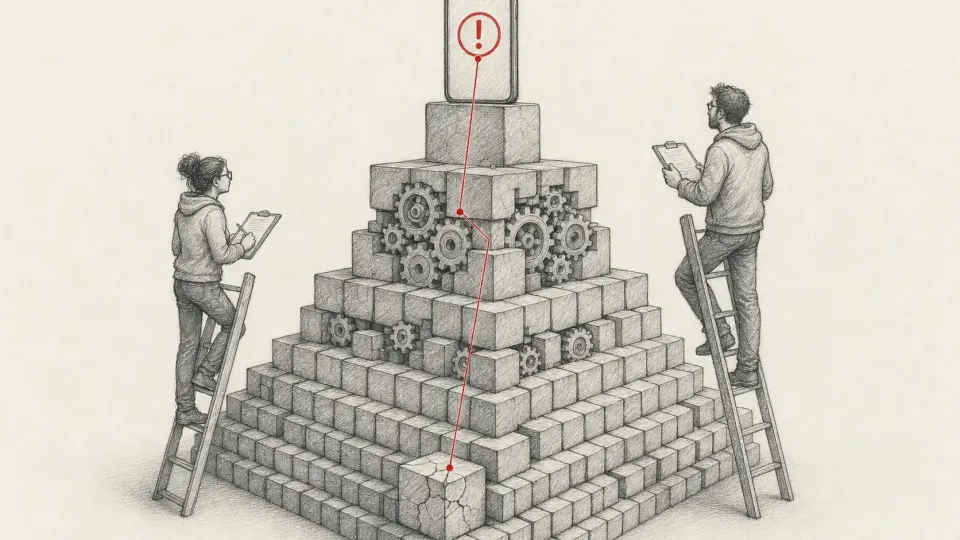
Піраміда тестів мобільного застосунку: unit, інтеграційні, UI і що автоматизувати першим

Піраміда тестів мобільного застосунку: unit, інтеграційні, UI і що автоматизувати першим

Expo + Supabase для MVP: бекенд однією командою і RLS, без якого не можна в реліз

Expo + Supabase для MVP: бекенд однією командою і RLS, без якого не можна в реліз