Mosmoxmosmox

Mosmox journal

У фокусі — мобільний UX.

Добірка публікацій, об’єднаних тегом «мобільний UX».

Мобільний застосунок і повільний інтернет: принципи проєктування

Мобільний застосунок і повільний інтернет: принципи проєктування

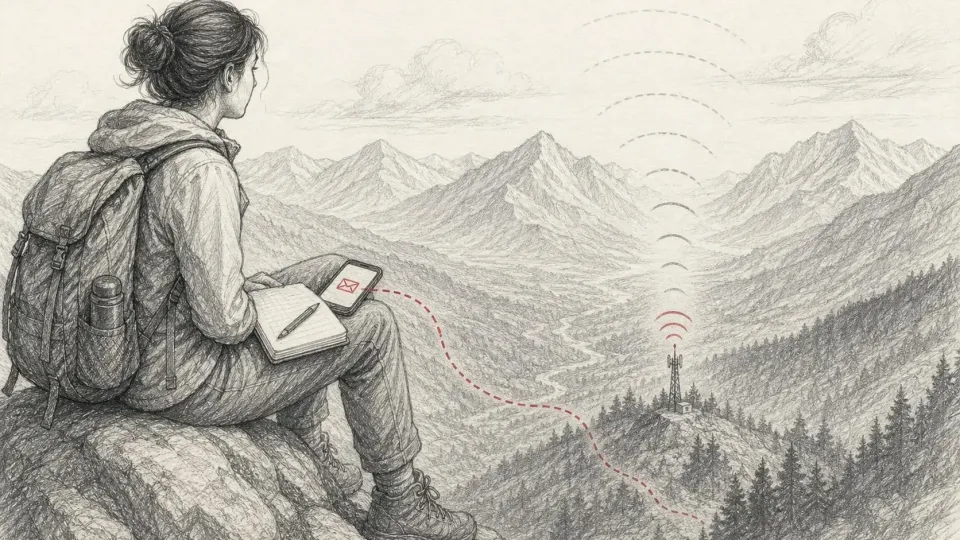
Швидка мережа не є постійною властивістю користувача. Людина переходить між 5G, 4G, Wi‑Fi кав’ярні та зоною без сигналу в ліфті, а застосунок має залишатися зрозумілим у кожному з цих станів. Для України до цього додаються перевантажені мережі під час відключень світла, коли навіть формально «чотири палички» означають секунди затримки.

У наших проєктах ми проєктуємо мережеву поведінку так само свідомо, як інтерфейс: визначаємо, що користувач побачить за пів секунди, за три секунди і за десять, і що станеться, якщо запит не завершиться взагалі. Нижче — принципи, конкретні налаштування і сценарії тестування, які допомагають застосунку лишатися корисним на слабкому з’єднанні.

Чому середня швидкість нічого не гарантує

За даними Ericsson Mobility Report, мобільний трафік і споживання даних на смартфон стабільно зростають — ми розбирали ці цифри в статтях про мобільний трафік у 2025 році і про 5G і мобільні застосунки. Але середні показники мережі не гарантують однакової якості для кожної сесії. Для досвіду користувача важать не мегабіти, а затримка, втрати пакетів і перемикання між мережами.

Запит, який на офісному Wi-Fi займає 150 мс, у переповненій мережі може тривати кілька секунд, а на межі покриття — обірватися посередині. Якщо екран чекає п’ять послідовних запитів, кожна затримка множиться. Тому оптимізація під повільну мережу — це насамперед зменшення кількості і послідовності запитів, а не лише їхнього розміру.

Основні принципи

  1. Показуйте корисний каркас до завершення всіх запитів. Заголовки, навігація, збережені дані й скелетони замість порожнього екрана.
  2. Віддавайте критичні дані першими. Статус замовлення важливіший за рекомендації, тож він не повинен чекати важкий запит на каталог.
  3. Дозволяйте повторити невдалу дію без втрати введеного. Форма, коментар чи фото мають пережити обрив з’єднання.
  4. Пояснюйте, що відбувається, але не блокуйте весь екран без потреби. Локальний індикатор біля елемента краще, ніж модальний спінер.
  5. Зберігайте останній надійний стан для читання. Людина має бачити хоча б попередні дані з позначкою часу.

Технічні рішення, які дають найбільший ефект

ПроблемаРішенняЕфект на слабкій мережі
Багато послідовних запитів на один екранАгрегований endpoint або паралельні запитиМенше циклів очікування затримки
Великі відповідіПагінація, вибір полів, стиснення gzip або BrotliШвидша доставка першої порції даних
Важкі зображенняРозмір під екран, сучасні формати, плейсхолдериТекст і дії доступні до завантаження медіа
Повторні завантаженняHTTP-кеш, ETag, локальна базаВідповідь 304 або дані без мережі
Обриви під час відправленняЧерга, повтори з експоненційною затримкою, ідемпотентні ключіДія завершиться без дублів

Окрему увагу варто приділити тайм-аутам. За замовчуванням OkHttp використовує 10 секунд на підключення, читання і запис, а URLSession на iOS — 60 секунд на запит. Ці значення рідко відповідають сценарію: для пошуку з підказками краще коротший тайм-аут і скасування застарілих запитів, для завантаження фото — довший і з можливістю продовжити. На iOS параметр waitsForConnectivity дозволяє сесії дочекатися мережі замість миттєвої помилки.

Ще два прийоми, які ми часто застосовуємо. Перший — пріоритизація: запити, від яких залежить видима частина екрана, стартують першими, а аналітика, передзавантаження наступних сторінок і синхронізація другорядних даних чекають. Другий — повтори з експоненційною затримкою і випадковим розкидом (jitter): якщо тисячі клієнтів одночасно втратили мережу, без розкиду вони повертаються хвилею і перевантажують сервер саме тоді, коли він відновлюється. Важкий контент, як-от відео чи офлайн-карти, доречно передзавантажувати лише через Wi-Fi або за явною згодою користувача.

Мережевий стан як частина моделі UI

Один і той самий екран може показувати актуальні дані, локальний кеш, частково завантажений вміст або чергу синхронізації — і кожен стан повинен мати зрозумілу назву та дію. Якщо модель стану екрана містить лише «завантаження», «дані» і «помилка», команда неминуче отримає порожні екрани там, де можна було показати збережене.

Ми закладаємо в модель щонайменше такі стани: дані з мережі, дані з кешу з часом оновлення, оновлення у фоні поверх наявних даних, помилка поверх наявних даних і повна відсутність даних. Про роботу зі збереженими даними ми писали в матеріалах про офлайн-режим.

Як тестувати повільну мережу

Тестуйте не «швидкий» і «повільний» режим у налаштуваннях, а реальні втрати пакетів, затримку та перемикання мереж. На iOS для цього є Network Link Conditioner, на Android — налаштування мережі в емуляторі або проксі на кшталт Charles чи Proxyman з обмеженням пропускної здатності. Ми використовуємо кілька власних профілів:

  • Повільна стабільна мережа: близько 400 мс затримки і 400 Кбіт/с.
  • Нестабільна мережа: та сама швидкість плюс 3–5% втрат пакетів.
  • Обрив посередині: вимкнення мережі під час відправлення форми або завантаження файлу.
  • Перемикання: перехід із Wi-Fi на мобільну мережу під час активної дії.
  • Captive portal: Wi-Fi є, але інтернет недоступний до авторизації в мережі.

Ці значення — наші робочі орієнтири, а не галузевий стандарт. Головне, щоб команда перевіряла ключові сценарії за однаковими профілями перед кожним релізом.

Типові помилки

  • Повноекранний спінер, поки не завершаться всі запити екрана.
  • Очищення форми після мережевої помилки.
  • Тайм-аути за замовчуванням без аналізу сценарію.
  • Повтори без затримки, які додатково перевантажують мережу і сервер.
  • Завантаження зображень повної роздільності для мініатюр.
  • Тестування лише на офісному Wi-Fi.

План дій

  • Визначити для ключових екранів, що користувач бачить за 0,5, 3 і 10 секунд.
  • Скоротити кількість послідовних запитів на критичних екранах.
  • Переглянути тайм-аути і політику повторів для кожного типу запитів.
  • Додати в модель UI стани кешу, фонового оновлення і помилки поверх даних.
  • Налаштувати профілі повільної мережі і включити їх у регресійне тестування.
  • Стежити в аналітиці за тривалістю запитів за перцентилями і типом мережі.

Продукт, який добре працює на повільному інтернеті, зазвичай відчувається швидшим і на хорошій мережі. Він не змушує користувача чекати там, де можна вже почати роботу.

Джерела: Ericsson Mobility Report: Mobile traffic forecast; OkHttp documentation; Apple: URLSessionConfiguration; Android Developers: Connect to the network.
Офлайн-режим: як створити корисний застосунок без постійного інтернету

Офлайн-режим: як створити корисний застосунок без постійного інтернету

Відсутність мережі — не винятковий сценарій. Людина може їхати в метро, переходити між операторами, працювати на складі з бетонними стінами, у селі зі слабким сигналом або просто мати обмежений тариф. Для українських користувачів до цього додаються відключення електроенергії, під час яких базові станції працюють нестабільно. Офлайн-досвід повинен чесно визначати, що продукт може зробити зараз, а що синхронізує пізніше.

У наших проєктах ми не питаємо «чи потрібен офлайн-режим». Ми питаємо, які дії користувача не можна втратити і які дані йому потрібні, коли мережі немає. Від відповіді залежить архітектура, обсяг робіт і те, як інтерфейс говоритиме про стан синхронізації. Нижче — рівні офлайн-підтримки, принципи проєктування і сценарії, які обов’язково треба протестувати.

Три рівні офлайн-підтримки

  1. Читання останніх успішних даних. Застосунок показує збережену копію з позначкою часу.
  2. Створення чернетки або локальної дії. Користувач може заповнити форму, написати повідомлення, додати товар у список, а відправлення відбудеться пізніше.
  3. Черга змін із синхронізацією та вирішенням конфліктів. Повноцінна робота без мережі з подальшим об’єднанням змін з кількох пристроїв.
РівеньЩо потрібно в архітектуріВідносна складністьТипові продукти
1. ЧитанняЛокальна база або кеш, позначка часуНизькаМедіа, каталоги, довідники
2. ЧернеткиЛокальне збереження введення, черга відправленняСередняМесенджери, форми, e-commerce
3. Повна синхронізаціяЖурнал змін, ідемпотентний API, стратегія конфліктівВисокаНотатки, польові звіти, CRM, інвентаризація

Не обіцяйте повний офлайн, якщо система не може гарантувати узгодженість. Часто другого рівня достатньо, щоб людина не втрачала роботу, а третій рівень варто впроваджувати лише там, де без нього продукт не виконує основну функцію.

Чого навчає досвід YouTube Go

Google Design описує, як команда YouTube створювала YouTube Go для ринків із дорогим і нестабільним інтернетом. Дослідження почалися в Індії, де люди скаржилися на непрозорість витрат трафіку, а інтерв’ю та польові спостереження супроводжували всі приблизно два роки розробки. За наведеним у статті дослідженням, 96% людей в Індії користувалися передплаченими тарифами, а учасники часто купували невеликі пакети, наприклад на 100 МБ, які могли вичерпати за один раз.

Ключові рішення були про контроль: застосунок показував вартість відео в трафіку ще до відтворення, давав переглянути ключові кадри й розмір файлу, а збереження відео наперед стало однією з найпоширеніших дій у бета-тестах. Важливо, що перебування офлайн не вважалося помилкою: користувач і без мережі міг шукати, керувати завантаженим і ділитися відео з пристроями поруч. Сам сервіс згодом закрили, але принцип лишається актуальним: офлайн-функція повинна бути так само передбачуваною, як і онлайн.

Принципи проєктування офлайн-досвіду

  • Локальна база як джерело для інтерфейсу. Екран читає дані з локального сховища, а мережа лише оновлює його. Цей підхід Android описує як offline-first.
  • Явні стани. «Збережено на пристрої», «Очікує синхронізації», «Не вдалося надіслати — повторити». Кожен стан має зрозумілу назву і дію.
  • Збереження введення. Будь-який текст, фото чи заповнена форма зберігається локально до підтвердження сервером.
  • Ідемпотентні операції. Кожна дія має унікальний ключ, тож повторна відправка після обриву не створить дубль замовлення чи платежу.
  • Фонова синхронізація. На Android — WorkManager з обмеженнями за мережею, на iOS — фонові сесії URLSession і BGTaskScheduler. Система сама обере момент, коли мережа з’явиться.
  • Стратегія конфліктів. Остання зміна перемагає, об’єднання на рівні полів або вибір користувача — рішення має бути свідомим і задокументованим.

Як говорити про синхронізацію в інтерфейсі

Технічно правильна черга синхронізації нічого не дає, якщо людина не розуміє, що відбувається. У наших макетах для кожної дії, яку можна виконати офлайн, є щонайменше чотири варіанти відображення: дія виконана і підтверджена сервером, дія збережена на пристрої, дія надсилається зараз, дія не пройшла і потребує уваги.

Кілька правил, які добре працюють на практиці:

  • Банер про відсутність мережі показуємо один раз і компактно, а не блокуємо ним весь екран.
  • Елементи, що чекають синхронізації, позначаємо біля самого елемента — іконкою годинника чи підписом, а не лише загальним повідомленням.
  • Помилку синхронізації формулюємо так, щоб було зрозуміло, що саме не надіслано і що зробити: повторити, змінити або видалити.
  • Якщо в черзі є неотримані сервером дії, попереджаємо людину перед виходом з акаунта, бо інакше ці дані зникнуть.

Покрокове впровадження

  1. Складіть список ключових дій і для кожної визначте потрібний рівень офлайн-підтримки.
  2. Опишіть, які дані потрібні для цих дій без мережі, і оцініть їхній обсяг на пристрої.
  3. Узгодьте з бекендом ідемпотентність, версії записів і формат журналу змін; детальніше про це — у статті про проєктування API для мобільного клієнта.
  4. Реалізуйте локальне сховище і чергу відправлення з повторними спробами та експоненційною затримкою.
  5. Спроєктуйте всі стани синхронізації в макетах ще до розробки.
  6. Додайте аналітику: скільки дій виконано офлайн, скільки чекали синхронізації і скільки завершилися помилкою.

Як правильно обрати час актуальності для збережених даних, ми розбирали в матеріалі про кешування у мобільних застосунках.

Типові помилки

  • Хибний успіх. Найгірша помилка — показати «Надіслано», коли сервер нічого не отримав.
  • Втрата введення. Форма очищається після помилки мережі, і людина заповнює її заново.
  • Нескінченний спінер. Застосунок чекає мережу без тайм-ауту і без пояснення.
  • Дублікати після повтору. Без ідемпотентності дві спроби означають два замовлення.
  • Тиха втрата змін. Конфлікт вирішено автоматично, але користувач не дізнався, що його правки перезаписано.

Що тестувати перед релізом

  • Вимкнення мережі посеред відправлення форми або файлу.
  • Закриття застосунку з непереданою чергою і повторний запуск.
  • Зміна акаунта, коли в черзі є дії попереднього користувача.
  • Редагування одного запису з двох пристроїв одночасно.
  • Оновлення застосунку з непорожньою чергою синхронізації.
  • Тривала робота офлайн: кілька днів, десятки дій, обмежене місце на диску.

Офлайн-режим — це не тільки технічна функція. Це обіцянка, що користувач не втратить роботу через умови, які не контролює.

Джерела: Google Design: Making YouTube Go; Android Developers: Build an offline-first app; Android Developers: WorkManager; Apple: Background Tasks.

Доступність мобільних застосунків: що повинна перевірити продуктова команда

Доступність мобільних застосунків: що повинна перевірити продуктова команда

Доступність мобільного застосунку — це не окремий режим для невеликої групи людей. Вона визначає, чи можна прочитати текст, натиснути елемент, зрозуміти повідомлення і завершити дію за будь-яких умов: зі збільшеним шрифтом, з екранним читачем, однією рукою в транспорті чи під яскравим сонцем.

У наших проєктах ми бачимо одну закономірність: проблеми доступності майже ніколи не з’являються як окрема «accessibility-задача». Вони накопичуються в компонентах, кольорах і текстах з першого спринту, а виправляти їх перед релізом у кілька разів дорожче. Нижче — перелік того, що продуктова команда може перевірити сама, з конкретними порогами, інструментами та порядком роботи.

Чому доступність — питання продукту, а не благодійності

За даними ВООЗ, близько 1,3 млрд людей, або 16% населення світу, живуть зі значною інвалідністю, а щонайменше 2,2 млрд мають порушення зору різного ступеня. До цього додаються ситуативні обмеження: зламана рука, дитина на руках, шум, відблиски на екрані, старший вік. Інтерфейс, який працює для людини з VoiceOver, зазвичай краще працює і для всіх інших.

Є і регуляторний вимір. З 28 червня 2025 року в ЄС застосовується European Accessibility Act: вимоги доступності поширюються, зокрема, на e-commerce, банківські сервіси й транспортні застосунки, які продаються на ринку ЄС. Технічною основою для оцінки зазвичай слугують WCAG 2.1/2.2 рівня AA через стандарт EN 301 549. Якщо ваш продукт орієнтований на європейських користувачів, доступність стає частиною юридичного ризику, а не лише якості.

Мінімальні пороги, які варто знати напам’ять

Розмиті формулювання на кшталт «контраст достатній» не працюють у ревʼю. Команді потрібні числа, які можна перевірити інструментом.

Що перевіряємоПорігДжерело
Контраст звичайного текстущонайменше 4,5:1WCAG 2.2, критерій 1.4.3 (AA)
Контраст великого тексту (від 18 pt або 14 pt жирним)щонайменше 3:1WCAG 2.2, 1.4.3
Контраст іконок, меж полів, станів компонентівщонайменше 3:1WCAG 2.2, 1.4.11
Область натискання44×44 pt на iOS, 48×48 dp на AndroidApple HIG, Android accessibility guidelines
Збільшення текстудо 200% без втрати змісту й функційWCAG 2.2, 1.4.4; Android 14 дозволяє масштаб шрифту до 200%
Колір як носій інформаціїніколи не єдиний спосібWCAG 2.2, 1.4.1
Видимий фокусфокус завжди видно й він не перекритийWCAG 2.2, 2.4.7 і 2.4.11

Зверніть увагу: розмір області натискання не дорівнює розміру іконки. Іконка може мати 24×24 dp, якщо невидима зона дотику навколо неї становить 48×48 dp. Детальніше про розміри і зони досяжності ми писали в матеріалі про дизайн для однієї руки.

Базовий список перевірки

Візуальний шар

  • Контраст тексту, іконок і меж полів відповідає порогам із таблиці, зокрема в disabled- і error-станах.
  • Інтерфейс працює з максимальним системним шрифтом: iOS Dynamic Type аж до розміру AX5, Android — масштаб 200%.
  • Статус не передається лише кольором: помилка має текст та іконку, а не тільки червону рамку.
  • Анімації спрощуються, коли увімкнено Reduce Motion (iOS) або «Вимкнути анімації» (Android).

Семантичний шар

  • Кожен інтерактивний елемент має зрозумілу назву: не «кнопка», а «Додати в кошик».
  • Роль елемента озвучується правильно: кнопка — як кнопка, перемикач — зі станом «увімкнено» чи «вимкнено».
  • Декоративні зображення приховані від екранного читача, змістовні — мають опис.
  • Порядок фокусу відповідає порядку читання, а після закриття модального вікна фокус повертається на елемент, який його відкрив.

Текстовий шар

  • Помилки пояснюють проблему і шлях виправлення, а не показують код.
  • Поля форм мають постійні підписи, а не лише placeholder, що зникає під час введення. Більше про це — у статті про мобільні форми.
  • Зміни статусу (успішне збереження, помилка мережі) оголошуються екранним читачем, навіть якщо фокус залишився на місці.

Як тестувати: порядок на один спринт

Автоматичні перевірки знаходять частину проблем — контраст, відсутні назви, малі зони натискання, — але не замінюють реальних сценаріїв. Тому ми радимо поєднувати обидва підходи.

  1. Автоматичний прохід. На Android запустіть Accessibility Scanner на ключових екранах і додайте AccessibilityChecks до Espresso-тестів. На iOS скористайтеся Accessibility Inspector у Xcode, а з Xcode 15 — методом performAccessibilityAudit() в UI-тестах.
  2. Екранний читач. Пройдіть три головні сценарії з VoiceOver і TalkBack із заплющеними очима або вимкненим екраном. Фіксуйте кожне місце, де ви не розумієте, що відбувається.
  3. Максимальний шрифт. Збільште системний розмір тексту до максимуму і пройдіть ті самі сценарії. Шукайте обрізаний текст, перекриті кнопки та екрани без прокручування.
  4. Керування без дотику. Перевірте Switch Access на Android і Full Keyboard Access на iOS: чи досяжні всі елементи і чи видно, де зараз фокус.
  5. Фізичні умови. Вийдіть з телефоном на вулицю, зменште яскравість, увімкніть відтінки сірого. Це п’ятихвилинний тест, який знаходить проблеми з контрастом краще за будь-який макет.
  6. Користувачі. Раз на квартал запросіть хоча б двох людей, які щодня користуються екранним читачем або збільшенням. Навіть одна сесія змінює пріоритети беклогу.

Типові помилки команд

  • Accessibility наприкінці релізу. Коли перевірка відбувається за тиждень до публікації, виправлення відкладають «на потім», і воно не настає.
  • Кастомні компоненти без семантики. Власний перемикач, намальований із кількох view, виглядає красиво, але для TalkBack це набір безіменних елементів. Стандартні компоненти платформи отримують семантику безкоштовно.
  • Фіксована висота карток і кнопок. Саме вона ламає інтерфейс зі збільшеним шрифтом: текст обрізається, а дія стає недоступною.
  • Однаковий опис для різних елементів. Десять кнопок «Детальніше» в списку не допомагають людині з екранним читачем зрозуміти, про що кожна з них.
  • Довіра лише автоматиці. Сканер не скаже, що порядок фокусу нелогічний або що повідомлення про помилку незрозуміле.

Як вбудувати доступність у процес

Найдешевше місце для доступності — дизайн-система. Якщо кнопка, поле введення і картка вже мають правильні контрасти, мінімальні зони натискання, семантичні ролі й поведінку зі збільшеним шрифтом, кожен новий екран автоматично успадковує ці властивості. Окремо варто стежити за кнопкою головної дії: саме вона найчастіше стає недосяжною під час масштабування.

Друге місце — Definition of Done. Ми додаємо до нього три короткі пункти: екран пройдено з VoiceOver або TalkBack, екран перевірено з максимальним шрифтом, нові кольори перевірено на контраст. Це займає 15–20 хвилин на функцію, але знімає більшість регресій.

Третє — ревʼю дизайну. Анотуйте макети: порядок фокусу, тексти для екранного читача, поведінку при переповненні. Розробник не повинен вгадувати, що має озвучити кнопка з іконкою.

Чекліст продуктової команди

  1. Визначте 3–5 ключових сценаріїв, які мають бути повністю доступними.
  2. Зафіксуйте пороги з таблиці вище у дизайн-системі та гайдах для розробників.
  3. Додайте автоматичні перевірки до CI: AccessibilityChecks для Espresso, performAccessibilityAudit() для XCTest.
  4. Внесіть ручну перевірку з екранним читачем і максимальним шрифтом до Definition of Done.
  5. Ведіть окремий тег для accessibility-дефектів і переглядайте їх на плануванні.
  6. Раз на квартал проводьте сесію з реальними користувачами допоміжних технологій.
  7. Якщо продукт виходить на ринок ЄС, перевірте відповідність WCAG 2.2 AA з огляду на European Accessibility Act.

Джерела: Android Developers: What a great user experience looks like; Android Developers: Make apps more accessible; Apple Human Interface Guidelines: Accessibility; W3C: Web Content Accessibility Guidelines (WCAG) 2.2; WHO: Disability fact sheet; European Commission: European Accessibility Act.

Дизайн для однієї руки: як користувачі взаємодіють зі смартфоном у русі

Дизайн для однієї руки: як користувачі взаємодіють зі смартфоном у русі

Смартфон часто використовується не за столом: у транспорті, черзі, під час ходьби, з пакетом або дитиною в іншій руці. Тому мобільний інтерфейс має враховувати не тільки розмір екрана, а й положення руки, розсіяну увагу та точність руху, яка в русі помітно падає.

Ми перевіряємо кожен ключовий сценарій «однією рукою» ще на етапі прототипу, бо саме тут найчастіше з’ясовується, що головна кнопка у верхньому куті, а небезпечна дія — поруч із частою. Нижче — що відомо про те, як люди тримають телефон, як ми розподіляємо елементи за зонами досяжності, як тестуємо і яких помилок уникаємо.

Як люди насправді тримають смартфон

Найвідоміше польове дослідження на цю тему провів Стівен Губер (Steven Hoober) для UXmatters у 2013 році. Він зафіксував 1 333 спостереження за людьми з телефонами на вулиці, у транспорті та громадських місцях; у 780 з них люди торкалися екрана. Серед них 49% тримали телефон однією рукою і натискали великим пальцем, 36% тримали його в одній руці й натискали пальцем іншої, 15% користувалися двома руками. Серед тих, хто керував однією рукою, 67% використовували правий великий палець, 33% — лівий.

Головний висновок дослідження важливіший за відсотки: люди змінюють хват часто, іноді кожні кілька секунд, залежно від завдання й обставин. Відтоді екрани стали більшими, а сам автор пізніше уточнював свої рекомендації: точність дотику вища в центрі екрана, а краї та кути — найменш точні зони. Тому ми не проєктуємо «для правші з однією рукою», а проєктуємо так, щоб сценарій лишався керованим за будь-якого хвату.

Зони досяжності: що де розміщувати

Карта зон нижче — студійний робочий інструмент, а не точна наукова модель. Вона залежить від розміру телефона й руки, але допомагає швидко перевірити макет.

ЗонаДосяжність однією рукоюЩо доречно розміщувати
Нижня центральна частинаЛегкоГоловна дія, нижня навігація, часті перемикачі
Середина екранаЛегко або з невеликим зусиллямОсновний контент, списки, картки
Нижні кутиЗалежить від руки, можливі випадкові дотики через крайДругорядні дії з достатнім відступом від краю
Верхня частинаВажко, потрібно перехоплювати телефонЗаголовок, статус, рідкісні дії: налаштування, довідка
Верхній протилежний кутНайважчеТе, що не повинно натискатися випадково, але не єдина копія важливої дії

Звідси практичні рішення: нижня панель навігації замість меню у верхньому куті, головна кнопка внизу, пошук — у нижній частині або з’являється при прокручуванні. Material Design 3 і Apple Human Interface Guidelines недарма розміщують основну навігацію внизу екрана. Детальніше про вибір патерну — у матеріалі про навігацію мобільного застосунку.

Що це означає для екранів

  • Основні дії розташовуйте в зоні, до якої легко дотягнутися великим пальцем.
  • Не ставте небезпечні дії поруч із частими без підтвердження або можливості скасувати.
  • Залишайте достатню область натискання навколо невеликих іконок: щонайменше 48 × 48 dp на Android і 44 × 44 pt на iOS, навіть якщо сама іконка 24 dp.
  • Не вимагайте точного жесту там, де можна використати кнопку.
  • Дублюйте важливі дії з верхньої панелі в нижній частині екрана або в контекстному меню.
  • Залишайте відступ від країв екрана для інтерактивних елементів: системні жести «назад» і «додому» працюють саме там.

Баланс між швидкістю і безпекою

Часті дії можуть бути ближчими до пальця, але незворотні операції повинні мати підтвердження або можливість скасування. Для більшості дій ми віддаємо перевагу скасуванню, а не підтвердженню: повідомлення «Видалено — Скасувати» на кілька секунд менше дратує, ніж діалог після кожного натискання, і краще захищає від випадкових дотиків. Для оплати, переказу коштів чи видалення акаунта підтвердження залишається обов’язковим.

Жест не має бути єдиним способом доступу до функції, якщо він погіршує discoverability. Свайп для видалення в списку зручний для досвідчених користувачів, але та сама дія має бути доступна і через меню елемента. Це також вимога доступності: люди з обмеженою моторикою або які користуються екранним читачем можуть не мати змоги виконати складний жест.

Як тестувати дизайн для однієї руки

Тестуйте не лише статичний макет. Наш порядок перевірки:

  1. Накладіть карту зон на макети ключових екранів і позначте, де опинилися головні дії.
  2. Попросіть 5–6 людей виконати сценарій однією рукою, сидячи і під час ходьби.
  3. Повторіть з лівою й правою рукою, а також із телефоном у чохлі, що зменшує корисну площу біля країв.
  4. Перевірте найменший і найбільший підтримувані екрани.
  5. Фіксуйте перехоплення телефона, промахи, випадкові дотики через край і повторні натискання.
  6. Окремо перевірте системні режими: Reachability на iOS і режим керування однією рукою на Android — інтерфейс має коректно працювати і з ними.

У продакшені корисні непрямі сигнали: частка натискань «скасувати» одразу після дії, часті повернення назад після переходу в сусідній розділ і помилки на дрібних елементах. Якщо після дії «Видалити» користувачі часто натискають «Скасувати», ймовірно, кнопка стоїть занадто близько до частої дії.

Типові помилки

  • Головна дія у верхньому правому куті, як у десктопному інтерфейсі.
  • «Видалити» і «Зберегти» поруч, однакового розміру й кольору.
  • Важлива функція доступна лише через жест без видимої підказки.
  • Інтерактивні елементи впритул до краю, де спрацьовують системні жести.
  • Тестування лише на макетах у Figma на великому моніторі.

Чекліст

  • Головні дії ключових сценаріїв знаходяться в нижній половині екрана.
  • Області натискання не менші за 48 dp / 44 pt, між сусідніми цілями є відступ.
  • Незворотні дії мають підтвердження, а звичайні — можливість скасування.
  • Кожен жест має видиму альтернативу.
  • Сценарії перевірено однією рукою, у русі, з обома руками й на різних розмірах екрана.
  • Головна кнопка не перекривається клавіатурою — про це детальніше в матеріалі про кнопку головної дії.

Android quality guidance радить послідовні та інтуїтивні взаємодії. Дизайн для однієї руки — це практична перевірка цієї вимоги: продукт має залишатися керованим у реальному контексті, а не тільки на презентаційному скріншоті.

Джерела: UXmatters: How Do Users Really Hold Mobile Devices? (Steven Hoober, 2013); Android Developers: What a great user experience looks like; Android Developers: Make apps more accessible; Apple Human Interface Guidelines: Layout; Material Design 3: Navigation bar; WCAG 2.2: Target Size (Minimum).

Кнопка головної дії у мобільному інтерфейсі: як зробити її зрозумілою

Кнопка головної дії у мобільному інтерфейсі: як зробити її зрозумілою

Кнопка головної дії — це не декоративний елемент унизу екрана. Вона завершує рішення користувача й повідомляє, що станеться після натискання. Якщо назва нечітка, колір не відрізняється від інших елементів або стан завантаження неочевидний, інтерфейс створює сумнів саме в критичний момент — перед оплатою, відправленням заявки чи підтвердженням запису.

Під час аудитів ми бачимо, що проблеми з кнопкою рідко пов’язані з кольором, про який найбільше сперечаються. Значно частіше вони в тексті, станах і поведінці на повільній мережі: подвійні замовлення, «мертві» кнопки без пояснення, зникнення введених даних. Нижче — як ми проєктуємо головну дію, які числові орієнтири використовуємо і що обов’язково тестуємо.

Одна дія — один акцент

На екрані має бути зрозуміло, що є головним результатом. Якщо дві кнопки виглядають однаково яскраво, користувач витрачає час на порівняння. Якщо є другорядна дія, вона повинна бути візуально тихішою — контурною або текстовою кнопкою, — але не невидимою. Небезпечні дії на кшталт «Видалити» чи «Скасувати замовлення» варто відокремити від головної і позначити кольором помилки.

Material Design 3 вибудовує ієрархію через типи кнопок: заповнена для головної дії, тональна чи контурна для другорядних, текстова для найменш важливих. В Apple Human Interface Guidelines аналогічна логіка: на екрані має бути не більше однієї виразно акцентної кнопки, а її стиль показує важливість дії.

Текст кнопки: дієслово й наслідок

«Оплатити 450 грн», «Записатися на 14:30», «Надіслати заявку» описують наслідок краще, ніж універсальне «Далі» чи «ОК». Користувач бачить, що саме станеться, і не мусить перечитувати екран.

  • Починайте з дієслова: «Зберегти», «Додати», «Підтвердити».
  • Додавайте об’єкт або суму, якщо це прибирає сумнів: «Оплатити 1 200 грн».
  • Уникайте технічних термінів: «Submit», «Виконати запит».
  • Тримайте текст коротким — два-три слова, щоб не обрізався при великому шрифті й довгих перекладах.
  • Узгоджуйте текст кнопки із заголовком і підтвердженням: якщо кнопка «Забронювати», то й повідомлення «Бронювання підтверджено».

Розмір, контраст і розташування

Для кнопки є конкретні числові вимоги, і їх варто закласти в дизайн-систему, а не перевіряти вручну на кожному екрані.

ПараметрОрієнтирДжерело
Область натискання на Androidщонайменше 48 × 48 dpAndroid accessibility guidelines
Область натискання на iOSщонайменше 44 × 44 ptApple Human Interface Guidelines
Мінімальний розмір цілі за WCAG 2.2 (AA)24 × 24 CSS px або достатній відступWCAG 2.5.8 Target Size (Minimum)
Контраст тексту кнопкищонайменше 4,5:1 для звичайного текстуWCAG 1.4.3
Контраст межі кнопки з фономщонайменше 3:1 для компонентів інтерфейсуWCAG 1.4.11 Non-text Contrast
Відступ між сусідніми діями8 dp і більшеСтудійний орієнтир

Головну дію на мобільному екрані ми зазвичай закріплюємо внизу, у зоні досяжності великого пальця, і стежимо, щоб клавіатура її не перекривала. Якщо форма довга, кнопка може бути «липкою» над клавіатурою або з’являтися після прокручування до кінця — головне, щоб користувач не шукав її.

Стани кнопки

СтанЩо бачить користувачТипова помилка
ДоступнаАкцентний колір, зрозумілий текстСхожа на інші елементи екрана
НедоступнаПриглушений вигляд і пояснення, чого бракує«Мертва» кнопка без жодної підказки
ВиконуєтьсяІндикатор у кнопці, повторне натискання заблокованеКнопка активна, запит відправляється двічі
УспіхПідтвердження і наступний крокТиха зміна екрана без зворотного зв’язку
ПомилкаЗрозуміле повідомлення, дані збережено, можна повторитиОчищена форма і технічний код помилки

Щодо недоступних кнопок є дві школи. Одна — блокувати кнопку, поки форма не заповнена. Друга — залишати її активною й показувати помилки після натискання. Ми частіше обираємо другий варіант для довгих форм: людина натискає, бачить, яке поле пропущено, і фокус переходить туди. Неактивна кнопка без пояснення змушує вгадувати.

Повільна мережа і подвійні натискання

Не змінюйте текст поля чи кнопку так, щоб користувач не розумів, чи запит уже відправлено. Для дій із файлами або на повільній мережі блокуйте повторне натискання, зберігайте дані та показуйте прогрес. На стороні API варто передавати ключ ідемпотентності: навіть якщо запит усе ж прийде двічі, сервер створить одне замовлення, а не два. За нашим досвідом, саме подвійні платежі й дублікати заявок — найдорожчий наслідок погано спроєктованого стану «виконується».

Покрокова перевірка

  1. Прочитайте лише тексти кнопок у сценарії підряд: чи зрозуміло з них, що відбувається?
  2. Перевірте, що на кожному екрані є одна виразна головна дія.
  3. Увімкніть повільну мережу і швидко натисніть кнопку кілька разів.
  4. Обірвіть з’єднання під час запиту: що бачить користувач, чи збереглися дані?
  5. Пройдіть сценарій із TalkBack і VoiceOver: кнопка має зрозумілу назву і стан.
  6. Збільште системний шрифт до максимуму: текст не обрізається, кнопка не ховається.
  7. Перевірте видимий фокус при керуванні з клавіатури чи перемикачів.

Типові помилки і чекліст

  • Кілька однаково яскравих кнопок на одному екрані.
  • Універсальне «Далі» там, де дія має наслідки: оплата, відправлення, видалення.
  • Небезпечна дія поруч із головною без підтвердження чи можливості скасувати.
  • Іконка без тексту як головна дія.
  • Кнопка, яку перекриває клавіатура чи системна панель навігації.

Перед релізом ми перевіряємо: текст кнопки описує наслідок; область натискання не менша за 48 dp / 44 pt; контраст відповідає WCAG; повторне натискання заблоковане під час запиту; помилка не стирає дані; кнопку коректно оголошує екранний читач. Якщо кнопка завершує форму, варто перевірити і саму форму — про це матеріал «Мобільні форми: як зменшити кількість помилок».

Android quality guidance радить використовувати послідовні стандартні патерни. Тестуйте не лише кліки, а й помилки, повільну відповідь, повторну відправку та повернення назад — про поведінку «назад» ми писали в статті про навігацію. Хороша кнопка не просто збільшує конверсію — вона зменшує невизначеність і кількість випадкових дій.

Джерела: Android Developers: What a great user experience looks like; Android Developers: Make apps more accessible; Apple Human Interface Guidelines: Buttons; Material Design 3: Buttons; WCAG 2.2: Non-text Contrast; WCAG 2.2: Target Size (Minimum).

Як спроєктувати зрозумілу навігацію для мобільного застосунку

Як спроєктувати зрозумілу навігацію для мобільного застосунку

Навігація повинна допомагати користувачеві відповідати на два питання: де я зараз і куди можу перейти далі? Якщо для цього потрібно запам’ятовувати структуру меню або кілька разів повертатися назад, інтерфейс перекладає свою складність на людину. І людина розплачується за це часом, помилками та відчуттям, що застосунок «заплутаний».

У наших проєктах навігацію ми проєктуємо раніше за візуальний стиль: спочатку карта задач і екранів, потім вибір патерну, і лише після тесту на людях — дизайн. Перероблювати навігацію після релізу дорого: змінюються deep links, аналітика, звички користувачів. Нижче — практичний порядок роботи, порівняння основних патернів і помилки, які ми найчастіше бачимо під час аудиту.

Почніть із задач, а не зі структури компанії

Складіть список найчастіших дій і розташуйте їх за важливістю. Основна навігація має відображати модель задач користувача, а не організаційну структуру компанії чи структуру бази даних. Назви повинні бути конкретними: «Замовлення», «Повідомлення», «Профіль» зрозуміліші за внутрішні категорії на кшталт «Сервіси» чи «Мій простір».

  1. Зберіть задачі з інтерв’ю, звернень у підтримку й аналітики: що люди роблять найчастіше і що для них найважливіше.
  2. Проведіть сортування карток з 15–20 учасниками, щоб побачити, як вони самі групують функції і як їх називають.
  3. Оберіть 3–5 основних розділів — саме стільки зазвичай поміщається в нижню панель без втрати читабельності.
  4. Намалюйте карту екранів з усіма переходами, включно з входом із push-сповіщень і посилань.
  5. Перевірте структуру деревоподібним тестом (tree testing) ще до дизайну: чи знаходять люди потрібний пункт лише за назвами.

Патерни мобільної навігації

Material Design 3 рекомендує нижню панель навігації для трьох-п’яти основних розділів, а на ширших екранах — навігаційну рейку збоку. В Apple Human Interface Guidelines аналогічну роль відіграє tab bar: на iPhone у ньому видно до п’яти вкладок, решта переходить у розділ «Більше». Ось як ми обираємо патерн.

ПатернКоли підходитьОбмеження
Нижня панель / tab bar3–5 рівноцінних розділів, між якими часто перемикаютьсяНе вміщує більше п’яти пунктів без втрати читабельності
Навігаційна рейкаПланшети, складні екрани, ландшафтна орієнтаціяЗаймає горизонтальний простір на вузьких екранах
Приховане меню (drawer, «гамбургер»)Другорядні розділи: налаштування, довідка, юридична інформаціяЗнижує помітність функцій, якщо туди ховають основні розділи
Вкладки зверхуПеремикання між видами одного контенту: «Активні», «Архів»Не замінюють основну навігацію
Пошук як навігаціяВеликий каталог, у якому люди знають, що шукаютьНе допомагає тим, хто ще не знає назви потрібного

Ризик прихованого меню підтверджують дослідження. У дослідженні Nielsen Norman Group 2016 року (179 учасників, шість сайтів, мобільна версія) на сайті з комбінованою, частково видимою навігацією її використовували в 89% завдань, а на сайтах із повністю прихованим меню — лише в 44–56%. Дослідження стосувалося мобільних сайтів, але логіка для застосунків та сама: те, чого не видно, використовують рідше.

Принципи мобільної навігації

  • Постійні основні розділи мають бути доступні без відкриття прихованого меню.
  • Поточний стан потрібно позначати текстом, кольором і формою, а не лише кольором — це важливо для доступності.
  • Кнопка «назад» повинна відповідати очікуваній історії переходів, а не переносити на випадковий екран.
  • Кожна вкладка зберігає власний стан: повернувшись у «Каталог», людина бачить те саме місце списку.
  • Глибокі рівні варто замінювати пошуком, фільтрами або контекстними діями.
  • Підписи під іконками обов’язкові: значення більшості іконок без тексту неочевидне.

Кнопка «назад» і deep links

Найбільше скарг на навігацію, які ми бачимо, стосуються не меню, а повернення назад. Принципи навігації Android описують очікувану поведінку: стек екранів має фіксовану стартову точку, а системна кнопка чи жест «назад» проходить історію у зворотному порядку. Якщо людина відкрила товар із push-сповіщення, натискання «назад» має вести в логічний батьківський екран — каталог чи головну, а не закривати застосунок.

Окремо варто підтримати predictive back — жест, який з Android 13 показує попередній перегляд екрана, куди веде повернення. Для цього застосунок має коректно обробляти навігацію назад через сучасні API, а не перехоплювати її вручну. На iOS очікування інше: жест із лівого краю екрана повертає на попередній рівень, тому не варто розміщувати там горизонтальні каруселі чи жести, які з ним конфліктують.

Як тестувати навігацію

Перевіряйте навігацію тестом без підказок: попросіть людину знайти конкретний об’єкт і пояснити, де вона очікує опинитися після натискання. Якщо користувач коментує назви або шукає функцію не там, де команда очікувала, це дані для покращення, а не «неуважність».

  • Частка успішних завдань без допомоги модератора.
  • Перший клік: чи правильно людина обрала розділ із першої спроби.
  • Час до знаходження і кількість повернень назад.
  • В аналітиці: частка сесій, де користувач кілька разів ходить між одними й тими самими екранами, і запити в пошуку, які дублюють назви існуючих розділів.

Типові помилки

  • Сім-вісім пунктів у нижній панелі з дрібними підписами.
  • Основні функції, сховані в «гамбургер»-меню.
  • Різна навігація на iOS та Android без причини, крім історії розробки.
  • Іконки без підписів або підписи внутрішнім жаргоном.
  • Скидання стану вкладки при кожному перемиканні.
  • Deep link, після якого «назад» закриває застосунок.

Чекліст навігації

  • Основні розділи відповідають головним задачам користувача, їх не більше п’яти.
  • Поточний розділ позначено кількома способами, не лише кольором.
  • «Назад» поводиться передбачувано, зокрема після переходу з push і посилань.
  • Стан кожної вкладки зберігається.
  • Навігація адаптується до планшетів і складних екранів.
  • Структуру перевірено tree testing до дизайну і юзабіліті-тестом після.

Рекомендації Android радять використовувати стандартні компоненти та послідовні патерни взаємодії. Це зменшує когнітивне навантаження, особливо коли людина переходить між різними застосунками. Добра навігація не привертає до себе увагу: вона створює відчуття контролю і дозволяє зосередитися на завданні. Найважливіше це на першому запуску — детальніше в матеріалі «Перші 60 секунд у застосунку».

Джерела: Android Developers: What a great user experience looks like; Android Developers: Principles of navigation; Android Developers: Predictive back gesture; Material Design 3: Navigation bar; Apple Human Interface Guidelines: Tab bars; Nielsen Norman Group: How to Make Navigation (Even a Hamburger) Discoverable on Mobile.

Перші 60 секунд у застосунку: як сформувати правильне враження

Перші 60 секунд у застосунку: як сформувати правильне враження

Перші хвилини визначають, чи отримає застосунок шанс на повторне використання. У цей момент людина ще не знає структури продукту, не довіряє йому повністю та оцінює кожну затримку як сигнал якості. Вона пам’ятає, що побачила на сторінці в магазині, і перевіряє, чи справджується обіцянка.

Ми розглядаємо перші 60 секунд як окремий сценарій, який проєктується, вимірюється і тестується так само ретельно, як оплата чи реєстрація. Нижче — як ми розкладаємо цю хвилину на етапи, з якими дозволами працювати обережно та які метрики показують, чи вдалося перше враження.

Що має відбутися на старті

  1. Користувач розуміє, для чого застосунок.
  2. Бачить, що може зробити прямо зараз.
  3. Виконує одну просту дію.
  4. Отримує передбачуваний результат.

Усе інше — тур функціями, налаштування профілю, запрошення друзів — другорядне. Якщо щось із цього стоїть між людиною і першою дією, воно має виправдати своє місце. Про те, як визначити ту саму першу корисну дію, ми писали в матеріалі про момент першої цінності.

Перша хвилина починається в магазині

Людина відкриває застосунок з очікуваннями, які сформували скріншоти, відеопрев’ю й опис. За даними Apple, перші один-три скріншоти показуються прямо в результатах пошуку, якщо немає прев’ю, а відеопрев’ю тривалістю до 30 секунд автоматично відтворюються без звуку. Тому перший екран застосунку має візуально і змістовно продовжувати те, що користувач уже бачив: ту саму головну функцію, ту саму мову, той самий тон. Якщо в магазині показано готовий результат, а в застосунку людину зустрічає форма реєстрації, перші секунди йдуть на розчарування. На технічному боці варто використовувати системний Splash Screen API, обов’язковий з Android 12: він показується одразу і не додає власної затримки, якщо не тримати його довше, ніж потрібно для підготовки першого екрана.

Хвилина по секундах: робоча модель

Таблиця нижче — не галузевий стандарт, а модель, яку ми використовуємо під час проєктування першого запуску. Вона допомагає команді домовитися, що саме має встигнути статися і що вважати провалом.

ВідрізокЩо відбуваєтьсяРизик
0–5 сЗапуск, splash-екран, перший осмислений кадрБілий екран, довгий логотип, анімація заради анімації
5–15 сКористувач бачить, де він і що тут можна зробитиКарусель із трьох-п’яти слайдів без можливості пропустити
15–40 сПерша дія: пошук, вибір, створення, переглядРеєстрація або форма до будь-якої користі
40–60 сПерший результат і зрозумілий наступний крокЗапит усіх дозволів поспіль, paywall перед результатом

Для технічної частини є офіційні орієнтири: Android vitals вважає надмірним холодний старт від 5 секунд, теплий — від 2 секунд, гарячий — від 1,5 секунди. Якщо застосунок витрачає половину першої хвилини на завантаження, жоден онбординг уже не врятує враження.

Дозволи: одна спроба, яку легко змарнувати

Запит дозволу на першому екрані — одна з найдорожчих помилок першого запуску. На Android 13 і новіших сповіщення стали runtime-дозволом POST_NOTIFICATIONS. Починаючи з Android 11, якщо користувач кілька разів відхилив запит дозволу, система перестає показувати діалог, і повернути дозвіл можна лише через налаштування. На iOS системний запит на сповіщення показується один раз; після відмови людина має сама йти в Settings. Apple також пропонує provisional authorization — тихі сповіщення без попереднього запиту, які користувач може оцінити й потім залишити або вимкнути.

  • Запитуйте дозвіл у момент, коли користувач намагається скористатися функцією, що його потребує.
  • Перед системним діалогом покажіть короткий власний екран: що саме отримає людина і чому зараз.
  • Дайте змогу продовжити без дозволу, з обмеженою, але робочою функціональністю.
  • Не просіть кілька дозволів поспіль: геолокація, камера, контакти і сповіщення за 20 секунд виглядають як тривожний сигнал.

Як вимірювати перше враження

Перше враження можна і треба виміряти. Ми зазвичай закладаємо в план трекінгу такі показники:

  • Час до першої корисної дії — медіана і 90-й перцентиль.
  • Завершення онбордингу і вихід на кожному кроці окремо.
  • Частка наданих дозволів залежно від моменту запиту.
  • Повторне відкриття протягом доби — найчесніший сигнал, що перше знайомство вдалося.

Розділяйте нових користувачів за джерелом і пристроєм: очікування після рекламного оголошення можуть відрізнятися від переходу з рекомендації, а холодний старт на бюджетному телефоні — від флагмана. Як тестувати на слабших пристроях, ми розбирали в статті про тестування на недорогих пристроях.

Покрокова перевірка першого запуску

  1. Видаліть застосунок і встановіть його з нуля з магазину або тестового каналу — без збережених токенів і кешу.
  2. Увімкніть запис екрана й пройдіть сценарій із секундоміром до першого результату.
  3. Повторіть на бюджетному пристрої та на повільній мережі.
  4. Попросіть 3–5 людей, які не бачили продукту, пройти перший запуск і пояснити, що вони очікують на кожному екрані.
  5. Відмовте у всіх дозволах і перевірте, що застосунок залишається корисним.
  6. Згорніть застосунок посеред онбордингу і поверніться: прогрес має зберегтися.

Типові помилки

  • Довга анімація логотипа, яка затримує перший кадр із контентом.
  • Карусель переваг, яку майже ніхто не читає, без кнопки «Пропустити».
  • Обов’язкова реєстрація до будь-якої користі.
  • Запит сповіщень на першому екрані без пояснення.
  • Порожній головний екран, на якому немає очевидної першої дії.
  • Paywall раніше, ніж людина зрозуміла, за що платить.

Чекліст першої хвилини

  • Перший осмислений кадр з’являється швидко навіть на бюджетному пристрої.
  • З першого екрана зрозуміло, для чого застосунок і що зробити далі.
  • Перша дія доступна без реєстрації, якщо це можливо.
  • Дозволи запитуються в контексті, з поясненням і запасним сценарієм.
  • Онбординг можна пропустити й повернутися до нього пізніше.
  • Метрики першого запуску відстежуються окремо за платформою, джерелом і класом пристрою.

Android quality guidance підкреслює інтуїтивність, послідовність і зрозумілі взаємодії як основу якісного застосунку. Це особливо важливо на першому запуску, коли ще немає звички. Хороше перше враження — не ефектна анімація. Це відсутність невизначеності: користувач розуміє, де він, що може зробити й що отримає після дії. А щоб ця дія була якомога ближчою, варто окремо попрацювати над скороченням шляху до першого результату.

Джерела: Android Developers: What a great user experience looks like; Android vitals: App startup time; Android Developers: Notification runtime permission; Android Developers: Request runtime permissions; Apple Developer: Asking permission to use notifications; Apple Human Interface Guidelines: Onboarding; Apple Developer: Creating Your Product Page.

Як знайти момент, після якого користувач розуміє цінність продукту

Як знайти момент, після якого користувач розуміє цінність продукту

Користувач не приходить у застосунок, щоб вивчити його функції. Він приходить за результатом: замовити, записатися, порахувати, навчитися, домовитися. Момент першої цінності — це конкретна дія або відкриття, після якого людина розуміє, навіщо продукт їй потрібен, і має причину повернутися.

У продуктовій аналітиці цей момент часто називають aha moment, а шлях до нього — активацією. Проблема в тому, що команди нерідко підміняють його зручними для звітності подіями: «зареєструвався», «пройшов онбординг», «відкрив головний екран». Ці події легко порахувати, але вони нічого не кажуть про те, чи отримала людина користь. Нижче — як ми шукаємо справжній момент цінності в даних і як потім скорочуємо шлях до нього.

Що є моментом цінності, а що — ні

Хороший кандидат на момент цінності відповідає трьом умовам: користувач отримав результат, заради якого прийшов; подія вимірюється однозначно; ті, хто її досяг, помітно частіше повертаються. Реєстрація зазвичай не відповідає першій умові — це витрата для користувача, а не вигода.

Тип продуктуКандидат на момент цінностіХибний проксі
Сервіс доставкиПерше замовлення, отримане вчасноДодавання товару в кошик
Запис до спеціалістаПідтверджений візит і нагадування в календаріПерегляд списку майстрів
Фінансовий облікПерший звіт з автоматично розкладеними витратамиСтворення рахунку
НавчанняЗавершений перший урок із відчутним прогресомВибір курсу
Командний інструментПерша спільна задача, на яку відповів колегаСтворення робочого простору

Як знайти момент цінності в даних

Інтуїція команди — хороша відправна точка, але її треба перевірити. Ми використовуємо такий порядок дій.

  1. Визначте метрику утримання. Для щоденного продукту — повернення на 7-й день, для сервісу з рідшими сценаріями — на 30-й. Без цього немає з чим порівнювати.
  2. Розділіть користувачів на когорти. Ті, хто повернувся, і ті, хто встановив застосунок і зник. Беріть щонайменше кілька сотень людей у кожній групі, інакше різниця може бути випадковою.
  3. Подивіться, що зробили ті, хто повернувся, перед першою повторною сесією. Складіть список 5–10 подій-кандидатів.
  4. Порівняйте частку утриманих серед тих, хто здійснив подію, і тих, хто ні. Шукайте не лише «чи зробив», а й «скільки разів за який час»: іноді значення має третє збереження, а не перше.
  5. Проведіть якісні інтерв’ю. 5–8 розмов із тими, хто залишився, і тими, хто пішов, пояснюють, чому подія важлива.
  6. Перевірте причинність експериментом. Кореляція не доводить, що подія створює утримання. Якщо зміна, яка підштовхує до події, не покращує повернення, ви знайшли симптом, а не причину.

Окремо про інструментацію: якщо події названі непослідовно або не мають потрібних параметрів, аналіз займе тижні. Тому ще до запуску варто домовитися про план трекінгу й переконатися, що ключові кроки сценарію фіксуються. Про те, які метрики дивитися після встановлення замість кількості завантажень, ми писали в окремому матеріалі про метрики.

Метрики, які варто відстежувати

  • Time to value — медіанний час від першого відкриття до події цінності. Для простих споживчих сценаріїв ми орієнтуємося на хвилини, а не дні; це студійний орієнтир, а не галузевий стандарт.
  • Activation rate — частка нових користувачів, які досягли моменту цінності за визначене вікно, наприклад 24 години або 7 днів.
  • Утримання після активації — чи справді активовані користувачі повертаються частіше. Якщо ні, подію обрано неправильно.
  • Воронка до події — на якому кроці відпадає найбільше людей і на яких пристроях та джерелах трафіку.

Як скоротити шлях до першої цінності

  • Попросіть лише ті дані, які потрібні для першого результату; решту — пізніше, у контексті.
  • Замініть порожній стан прикладом: демонстраційний список, шаблон або заздалегідь заповнений проєкт.
  • Дайте виконати ключову дію без довгого навчання, а підказки показуйте поруч із дією.
  • Збережіть прогрес, якщо користувач змушений перерватися, і поверніть його в ту саму точку.
  • Відкладіть запити дозволів до моменту, коли їхня користь очевидна.

Apple у Human Interface Guidelines радить робити онбординг коротким, давати змогу швидко перейти до контенту і навчати через взаємодію, а не через довгі пояснення. Ця логіка прямо працює на скорочення часу до цінності.

Що показує кейс Headspace

Публічна історія Headspace від Android Developers нагадує, що цінність залежить від усього досвіду, а не від окремої функції. У 2019 році команда вирішила розширити продукт від медитацій до фітнесу і здорового способу життя, але стара архітектура Android-застосунку цього не витримувала. Розробку заморозили й за вісім місяців переписали застосунок на Kotlin з архітектурою MVVM, Hilt і бібліотеками Jetpack. Покриття тестами зросло приблизно з 15% до 80%, що зменшило кількість збоїв.

За даними кейсу, середня оцінка в Google Play зросла з 3,56 до 4,7 між другим і четвертим кварталами 2020 року, кількість активних користувачів на місяць у світі — на 15%, а паритет платних підписників між платформами покращився на 20%. Для нашої теми важливо інше: після переписування команда змогла зосередитися на покращенні сценаріїв утримання та апсейлу. Стабільна основа — передумова того, щоб людина взагалі дійшла до моменту цінності.

Типові помилки

  • Вважати активацією реєстрацію або завершення онбордингу.
  • Обирати подію, яку легко «накрутити» підказками, але яка не пов’язана з результатом.
  • Тестувати кілька великих змін одночасно й не розуміти, що саме спрацювало.
  • Робити висновки на кількох десятках користувачів.
  • Ховати перший корисний результат за презентацією функцій, тарифами чи paywall.

План дій на 30 днів

  1. Тиждень 1: домовтеся про метрику утримання, перевірте трекінг ключових подій.
  2. Тиждень 2: зберіть когорти, порівняйте поведінку утриманих і тих, хто пішов, проведіть інтерв’ю.
  3. Тиждень 3: оберіть одну подію цінності, опишіть шлях до неї і знайдіть 2–3 місця тертя.
  4. Тиждень 4: запустіть один експеримент зі скорочення шляху й оцініть не лише активацію, а й повернення.

Не тестуйте більше однієї великої зміни за раз — так команда розуміє, чи змінилася поведінка через кращий продукт, а не через випадковий шум. Якщо ви тільки плануєте продукт, визначте момент цінності ще на етапі MVP: саме навколо нього варто будувати першу версію. Чим раніше користувач відчує користь, тим чеснішим стає подальший шлях до утримання і монетизації.

Джерела: Android Developers: Headspace Android reboot; Android Developers Blog: Headspace technical case study; Apple Human Interface Guidelines: Onboarding; Android Developers: What a great user experience looks like.

Як побудувати карту шляху користувача у мобільному застосунку

Як побудувати карту шляху користувача у мобільному застосунку

Карта шляху користувача допомагає побачити продукт не як набір екранів, а як послідовність рішень, очікувань і перешкод. Вона особливо корисна для мобільних сценаріїв, де людина часто перериває дію, перемикається між застосунками або працює в нестабільній мережі.

У наших проєктах карта шляху — робочий інструмент, а не плакат для презентації. Нижче розповідаємо, з чого вона складається, як зібрати для неї дані, як провести воркшоп і як перетворити карту на конкретні зміни в беклозі.

Що має бути на карті

  • Мета користувача до відкриття застосунку.
  • Кроки та точки прийняття рішення.
  • Питання, сумніви й емоції на кожному етапі.
  • Дані, які потрібні системі, та помилки, що можуть виникнути.
  • Очікуваний результат і наступний крок.

Nielsen Norman Group у матеріалі Journey Mapping 101 виділяє ключові складові карти: конкретну персону (актора), сценарій з очікуваннями, етапи шляху, дії, думки й емоції на кожному етапі та можливості для покращення. Головне — карта описує одну персону в одному сценарії. Спроба вмістити на одну карту всіх користувачів і всі сценарії дає розмиту картину, з якої неможливо зробити висновків.

Для мобільних продуктів ми додаємо ще два рядки, яких часто бракує в класичних шаблонах: контекст використання (де людина, скільки в неї часу, яка мережа) і технічний стан (які запити йдуть на сервер, що кешується, що станеться при перериванні).

ЕтапДія користувачаДумки й емоціїКонтекстРизик для системи
ПошукВідкриває застосунок у черзі, шукає товар«Чи є тут те, що мені потрібно?»Одна рука, 2–3 хвилини, мобільна мережаПовільний пошук, порожні результати
ВибірПорівнює варіанти, читає відгукиСумнів щодо ціни і доставкиЧасті перериванняВтрата стану після згортання
ОплатаВводить дані картки або обирає Apple Pay / Google PayТривога: «чи не знімуть двічі?»Нестабільний зв’язокТайм-аут під час платежу
ОчікуванняПеревіряє статус замовленняНетерпіння, потреба в ясностіПовертається через pushНеактуальний статус

Звідки брати дані

Не створюйте карту лише за внутрішньою логікою команди. Поєднайте аналітику з інтерв’ю, записами сесій, зверненнями в підтримку та спостереженням. Кожне джерело відповідає на своє питання:

  • Продуктова аналітика показує, де і скільки людей зупиняється.
  • Інтерв’ю пояснюють, чому вони зупиняються і що відчувають.
  • Записи сесій показують реальні жести, повернення назад і «блукання» екранами.
  • Звернення в підтримку і відгуки підсвічують найболючіші моменти мовою користувачів.
  • Польове спостереження розкриває контекст, якого не видно в даних.

Досвід YouTube Go показує, що польовий контекст може змінити сам спосіб подачі функції. Дослідження в Індії, Індонезії та Нігерії виявили, що люди не розуміють, скільки даних витратить відео, і бояться непомітно вичерпати пакет. Тому продукт показував попередній перегляд кадрів і розмір файлу ще до початку перегляду. Інша знахідка: офлайн-використання для цієї аудиторії було нормою, тож відсутність мережі в застосунку не подавали як помилку — пошук, завантаження й керування контентом працювали і при поганому зв’язку. Такі висновки неможливо отримати, малюючи карту в переговорній.

Як побудувати карту: покроково

  1. Оберіть персону і сценарій. Наприклад: «постійна клієнтка повторює замовлення дорогою з роботи». Один сценарій — одна карта.
  2. Зберіть дані з усіх джерел вище. Мінімум, з яким ми починаємо: воронка з аналітики, 5–8 інтерв’ю і вибірка звернень у підтримку за останній місяць.
  3. Проведіть воркшоп на 2–3 години з дизайном, розробкою, продуктом, маркетингом і підтримкою. Підтримка часто знає про біль користувачів більше за всіх.
  4. Розкладіть етапи і дії зліва направо, під ними — думки, емоції, контекст і технічні ризики.
  5. Позначте «моменти істини» — точки, де користувач вирішує продовжити чи піти, — і додайте до них цифри з аналітики.
  6. Сформулюйте можливості для кожної проблемної точки у форматі «як ми можемо…?».
  7. Оформіть карту так, щоб її можна було оновлювати — у спільному інструменті, а не в PDF.

Як перетворити карту на рішення

Позначте місця з найбільшим ризиком відмови та виберіть одну перешкоду для дослідження. Не намагайтеся виправити весь шлях одночасно. Для кожної зміни визначте подію, яка покаже покращення: завершення кроку, менше повторних спроб або швидший доступ до результату.

Ми пріоритезуємо можливості за трьома критеріями: скільки людей зачіпає проблема, наскільки вона близька до ключового результату і скільки коштує виправлення. Зміна, що зачіпає 40% користувачів на етапі оплати і потребує тижня роботи, майже завжди важливіша за редизайн екрана налаштувань.

Для мобільних сценаріїв окремо перевіряйте поведінку при перериваннях: що станеться, якщо людина згорне застосунок посеред оформлення, отримає дзвінок або втратить мережу. Google зібрав відповідні практики в настановах Build for Billions: робота з обмеженою мережею, економія даних, підтримка недорогих пристроїв.

Щоб карта не перетворилася на набір побажань, кожна можливість має спиратися на сформульовану проблему — про це наш матеріал як визначити головну проблему користувача. А як виміряти результат змін після встановлення, ми описали в статті «Завантаження — не головна метрика».

Типові помилки

  • Карта «ідеального шляху», яка описує, як команда хоче, щоб користувач ішов, а не як він іде насправді.
  • Одна карта для всіх персон і сценаріїв одночасно.
  • Відсутність емоцій і контексту: лише перелік екранів — це user flow, а не карта шляху.
  • Ігнорування того, що відбувається поза застосунком: пошук у Google, повідомлення в месенджері, дзвінок у підтримку.
  • Карта без власника, яка застаріває одразу після воркшопу.
  • Спроба виправити все одразу замість однієї перевіреної зміни за раз.

Чек-лист живої карти шляху

  1. Карта описує одну персону в одному сценарії.
  2. Кожен етап має дії, думки, емоції, контекст і технічні ризики.
  3. Дані підтверджені аналітикою, інтерв’ю та зверненнями в підтримку.
  4. Позначено моменти істини з цифрами відмов.
  5. Для кожної можливості визначено подію, що покаже покращення.
  6. Перевірено поведінку при перериванні та втраті мережі.
  7. У карти є власник і дата наступного оновлення.

Карта не є разовим документом. Її потрібно оновлювати після великих релізів, зміни аудиторії чи появи нового каналу залучення. Жива карта допомагає дизайну, розробці, маркетингу та підтримці працювати з одним баченням досвіду.

Джерела:Google Design: Making YouTube Go; Nielsen Norman Group: Journey Mapping 101; Android Developers: Build for Billions.

Журнал

Ідеї та продукти

Expo + Supabase для MVP: бекенд однією командою і RLS, без якого не можна в реліз

Expo + Supabase для MVP: бекенд однією командою і RLS, без якого не можна в реліз

Мобільний застосунок і повільний інтернет: принципи проєктування

Мобільний застосунок і повільний інтернет: принципи проєктування