

Mosmoxmosmox

Mosmox journal

У фокусі — тестування.

Добірка публікацій, об’єднаних тегом «тестування».

Піраміда тестів мобільного застосунку: unit, інтеграційні, UI і що автоматизувати першим

Піраміда тестів мобільного застосунку: unit, інтеграційні, UI і що автоматизувати першим

«Тести в нас є» — фраза, за якою в мобільних проєктах може ховатися що завгодно: від трьох unit-тестів на форматування дати до двохсот UI-сценаріїв, які падають через раз і які всі давно ігнорують. Обидві крайності однаково не захищають від регресій. Питання не в тому, чи писати тести, а в тому, які саме, скільки й у якому порядку.

Ця стаття — про те, як ми в Mosmox будуємо тестову стратегію для iOS та Android: що лежить на кожному рівні піраміди, з чого починати в проєкті без тестів, як боротися з нестабільними UI-тестами й скільки часу на це закладати.

Піраміда тестів: класична модель і мобільна специфіка

Ідею піраміди популяризував Майк Кон: в основі — багато швидких і дешевих unit-тестів, посередині — менше інтеграційних, нагорі — небагато наскрізних (end-to-end) тестів через інтерфейс. Детальний розбір моделі є в статті The Practical Test Pyramid на сайті Мартіна Фаулера.

Документація Android використовує близьку термінологію: малі, середні та великі тести — за обсягом коду, який вони перевіряють, і середовищем запуску. Логіка проста: чим вище тест у піраміді, тим він повільніший, дорожчий в підтримці й тим частіше дає хибні падіння, але тим ближче він до реального досвіду користувача.

Мобільна специфіка додає два чинники. Перший — UI-тести потребують емулятора чи симулятора, а отже хвилин CI й часу на запуск. Другий — помилки на мобільних часто живуть на межі з платформою: дозволи, життєвий цикл екрана, обертання, відновлення процесу після вивантаження з пам’яті. Тому середній рівень піраміди для мобільних застосунків важливіший, ніж для багатьох бекендів.

Що перевіряє кожен рівень

РівеньЩо перевіряєІнструментиШвидкістьОрієнтовна частка
UnitViewModel, use cases, валідація, форматування, розрахунки, мапериJUnit, Kotest, MockK; XCTest, Swift TestingМілісекунди60–75%
ІнтеграційніРепозиторій + база даних, мережевий шар з фейковим сервером, навігація між модулямиRobolectric, Room in-memory, MockWebServer; XCTest з URLProtocol-заглушкамиСекунди15–30%
UI-компонентні / snapshotОкремий екран чи компонент в ізоляції, візуальні регресіїCompose UI testing, Paparazzi, Roborazzi; swift-snapshot-testingСекунди5–15%
End-to-endКритичні сценарії через реальний інтерфейс і тестовий бекендEspresso, UI Automator, XCUITest, MaestroХвилини5–10%

Частки в таблиці — орієнтир із наших проєктів, а не норматив. Важливіше за відсотки інше правило: кожну перевірку пишемо на найнижчому рівні, де її взагалі можна написати. Якщо валідацію email можна перевірити unit-тестом, вона не має жити в UI-сценарії.

Unit-тести: фундамент, який вимагає правильної архітектури

Unit-тести дешеві лише тоді, коли код до них готовий. Якщо бізнес-логіка живе всередині Activity, Fragment чи SwiftUI View, тестувати її можна тільки через інтерфейс — і піраміда перевертається. Тому тестованість для нас — архітектурна вимога: логіка в ViewModel та use cases, залежності передаються через конструктор, робота з часом, мережею й сховищем схована за інтерфейсами.

Що варто покривати unit-тестами насамперед:

  • розрахунки з грошима, знижками, податками, валютами;
  • правила доступу: що бачить безкоштовний і платний користувач;
  • перетворення станів екрана: завантаження → дані → помилка → порожній стан;
  • парсинг і мапінг відповідей API, включно з неповними й некоректними даними;
  • логіку дат і часових поясів — одне з найчастіших джерел помилок у наших проєктах.

На iOS для нового коду варто розглянути Swift Testing, що з’явився в Xcode 16: параметризовані тести й зрозуміліші повідомлення про помилки скорочують обсяг шаблонного коду. XCTest лишається потрібним для UI-тестів і наявних наборів.

Інтеграційні та snapshot-тести: золота середина

Інтеграційні тести перевіряють, що шари справді працюють разом: репозиторій коректно пише в базу даних і читає з неї, міграція схеми не втрачає дані, мережевий шар правильно обробляє 401 і повторює запит після оновлення токена. Саме тут ловляться помилки, які unit-тести з моками пропускають.

На Android Robolectric дозволяє запускати тести з Android-фреймворком на JVM без емулятора — це на порядок швидше за інструментальні тести. Для мережі ми використовуємо фейковий сервер із записаними відповідями: тест не залежить від стану staging і не падає, коли хтось змінив тестові дані.

Snapshot-тести порівнюють рендер екрана з еталонним зображенням. Вони чудово ловлять візуальні регресії: зламаний відступ, обрізаний текст у довгій локалізації, неправильні кольори в темній темі. Один snapshot-тест може перевірити компонент у десяти станах — світла й темна тема, великий шрифт, права-наліво мова — за кілька секунд.

End-to-end: мало, але найважливіше

E2E-тести — найдорожчі. Вони повільні, залежать від тестового оточення й найчастіше бувають нестабільними. Дослідження Google показало, що близько 1,5% усіх запусків тестів у компанії давали нестабільний результат, а приблизно 16% тестів мали певну нестабільність. У мобільних UI-тестах ця проблема зазвичай ще гостріша.

Тому наскрізними тестами ми покриваємо лише 5–10 сценаріїв, без яких бізнес зупиняється:

  1. реєстрація та вхід;
  2. основна дія продукту (замовлення, бронювання, створення запису);
  3. оплата або оформлення підписки в тестовому середовищі;
  4. відновлення доступу;
  5. оновлення з попередньої версії з наявними даними.

Для швидкого старту ми часто обираємо Maestro: сценарії пишуться в YAML, працюють на обох платформах і мають вбудоване очікування елементів, що зменшує нестабільність. Для глибокої інтеграції з кодом лишаються Espresso й XCUITest.

Як прибрати нестабільність

  • Ніяких фіксованих пауз — лише очікування конкретного стану елемента.
  • Вимкнені анімації на тестових пристроях.
  • Кожен тест створює власні дані й не залежить від порядку запуску.
  • Нестабільний тест одразу переводиться в карантин з задачею на виправлення, а не перезапускається «доки не пройде».

Що автоматизувати першим у проєкті без тестів

Найчастіше до нас приходять проєкти, де тестів немає зовсім. Писати все й одразу — шлях до вигорання команди й зупинки розробки фіч. Ми діємо поетапно:

ЕтапЩо робимоТривалість (орієнтир)Результат
1Запуск тестів у CI на кожен pull request, навіть якщо тестів одиниці1–2 дніІнфраструктура, яка не дає тестам «зогнити»
23–5 E2E-тестів на критичні сценарії як «димовий» набір перед релізом3–5 днівЗахист від найдорожчих регресій
3Unit-тести на гроші, доступи й стани екранівПостійно, 10–20% часу кожної задачіПокриття логіки, де помилка коштує найбільше
4Правило: кожен виправлений баг отримує тест, що його відтворюєПостійноПомилки не повертаються
5Snapshot-тести дизайн-системи й ключових екранів3–7 днівКонтроль візуальних регресій

Зверніть увагу: на етапі 2 ми тимчасово «перевертаємо» піраміду, починаючи з верхівки. Це свідомий компроміс: у коді без архітектури під тестування кілька E2E-сценаріїв дають найбільше захисту за найменший час, а unit-тести з’являються разом із рефакторингом.

Метрики: як зрозуміти, що тести працюють

  • Тривалість PR-пайплайна. Ціль — до 10–15 хвилин. Довше — розробники починають обходити перевірки.
  • Частка нестабільних тестів. Якщо більше 1–2% запусків падають без змін у коді, довіра до набору руйнується.
  • Регресії в production. Скільки багів після релізу стосуються функцій, які вже працювали раніше. Це головний показник цінності тестів.
  • Покриття коду. Корисне як індикатор непокритих зон, але шкідливе як KPI: вимога «80% покриття» породжує тести без перевірок.

Типові помилки

  1. Перевернута піраміда. Сотні UI-тестів і жодного unit-тесту; набір іде годину й падає щоразу з іншої причини.
  2. Тести на моки. Тест перевіряє, що мок повернув те, що йому сказали повернути, а не поведінку коду.
  3. Залежність від staging. Тести падають, коли хтось змінив дані на тестовому сервері.
  4. Відсутність тестів міграцій. Оновлення схеми бази даних, що стирає дані користувачів, — одна з найболючіших помилок, бо після релізу її вже не відкотити.
  5. Тести, які ніхто не запускає. Якщо набір не працює в CI, він перестає бути актуальним за кілька тижнів.

Чекліст тестової стратегії

  • Тести запускаються автоматично на кожен pull request, і падіння блокує злиття.
  • Бізнес-логіка винесена з UI-шару й покрита unit-тестами.
  • Мережевий шар і база даних мають інтеграційні тести, включно з міграціями.
  • Критичні сценарії (вхід, основна дія, оплата) покриті E2E-тестами.
  • Ключові екрани мають snapshot-тести для темної теми й великого шрифту.
  • Нестабільні тести потрапляють у карантин з задачею на виправлення.
  • Кожен виправлений баг отримує регресійний тест.
  • PR-пайплайн триває не довше 15 хвилин.

Джерела: The Practical Test Pyramid (martinfowler.com); Android: Fundamentals of testing; Apple XCTest; Swift Testing; Google Testing Blog: Flaky Tests at Google; Maestro; Firebase Test Lab.

Доступність мобільних застосунків: що повинна перевірити продуктова команда

Доступність мобільних застосунків: що повинна перевірити продуктова команда

Доступність мобільного застосунку — це не окремий режим для невеликої групи людей. Вона визначає, чи можна прочитати текст, натиснути елемент, зрозуміти повідомлення і завершити дію за будь-яких умов: зі збільшеним шрифтом, з екранним читачем, однією рукою в транспорті чи під яскравим сонцем.

У наших проєктах ми бачимо одну закономірність: проблеми доступності майже ніколи не з’являються як окрема «accessibility-задача». Вони накопичуються в компонентах, кольорах і текстах з першого спринту, а виправляти їх перед релізом у кілька разів дорожче. Нижче — перелік того, що продуктова команда може перевірити сама, з конкретними порогами, інструментами та порядком роботи.

Чому доступність — питання продукту, а не благодійності

За даними ВООЗ, близько 1,3 млрд людей, або 16% населення світу, живуть зі значною інвалідністю, а щонайменше 2,2 млрд мають порушення зору різного ступеня. До цього додаються ситуативні обмеження: зламана рука, дитина на руках, шум, відблиски на екрані, старший вік. Інтерфейс, який працює для людини з VoiceOver, зазвичай краще працює і для всіх інших.

Є і регуляторний вимір. З 28 червня 2025 року в ЄС застосовується European Accessibility Act: вимоги доступності поширюються, зокрема, на e-commerce, банківські сервіси й транспортні застосунки, які продаються на ринку ЄС. Технічною основою для оцінки зазвичай слугують WCAG 2.1/2.2 рівня AA через стандарт EN 301 549. Якщо ваш продукт орієнтований на європейських користувачів, доступність стає частиною юридичного ризику, а не лише якості.

Мінімальні пороги, які варто знати напам’ять

Розмиті формулювання на кшталт «контраст достатній» не працюють у ревʼю. Команді потрібні числа, які можна перевірити інструментом.

Що перевіряємоПорігДжерело
Контраст звичайного текстущонайменше 4,5:1WCAG 2.2, критерій 1.4.3 (AA)
Контраст великого тексту (від 18 pt або 14 pt жирним)щонайменше 3:1WCAG 2.2, 1.4.3
Контраст іконок, меж полів, станів компонентівщонайменше 3:1WCAG 2.2, 1.4.11
Область натискання44×44 pt на iOS, 48×48 dp на AndroidApple HIG, Android accessibility guidelines
Збільшення текстудо 200% без втрати змісту й функційWCAG 2.2, 1.4.4; Android 14 дозволяє масштаб шрифту до 200%
Колір як носій інформаціїніколи не єдиний спосібWCAG 2.2, 1.4.1
Видимий фокусфокус завжди видно й він не перекритийWCAG 2.2, 2.4.7 і 2.4.11

Зверніть увагу: розмір області натискання не дорівнює розміру іконки. Іконка може мати 24×24 dp, якщо невидима зона дотику навколо неї становить 48×48 dp. Детальніше про розміри і зони досяжності ми писали в матеріалі про дизайн для однієї руки.

Базовий список перевірки

Візуальний шар

  • Контраст тексту, іконок і меж полів відповідає порогам із таблиці, зокрема в disabled- і error-станах.
  • Інтерфейс працює з максимальним системним шрифтом: iOS Dynamic Type аж до розміру AX5, Android — масштаб 200%.
  • Статус не передається лише кольором: помилка має текст та іконку, а не тільки червону рамку.
  • Анімації спрощуються, коли увімкнено Reduce Motion (iOS) або «Вимкнути анімації» (Android).

Семантичний шар

  • Кожен інтерактивний елемент має зрозумілу назву: не «кнопка», а «Додати в кошик».
  • Роль елемента озвучується правильно: кнопка — як кнопка, перемикач — зі станом «увімкнено» чи «вимкнено».
  • Декоративні зображення приховані від екранного читача, змістовні — мають опис.
  • Порядок фокусу відповідає порядку читання, а після закриття модального вікна фокус повертається на елемент, який його відкрив.

Текстовий шар

  • Помилки пояснюють проблему і шлях виправлення, а не показують код.
  • Поля форм мають постійні підписи, а не лише placeholder, що зникає під час введення. Більше про це — у статті про мобільні форми.
  • Зміни статусу (успішне збереження, помилка мережі) оголошуються екранним читачем, навіть якщо фокус залишився на місці.

Як тестувати: порядок на один спринт

Автоматичні перевірки знаходять частину проблем — контраст, відсутні назви, малі зони натискання, — але не замінюють реальних сценаріїв. Тому ми радимо поєднувати обидва підходи.

  1. Автоматичний прохід. На Android запустіть Accessibility Scanner на ключових екранах і додайте AccessibilityChecks до Espresso-тестів. На iOS скористайтеся Accessibility Inspector у Xcode, а з Xcode 15 — методом performAccessibilityAudit() в UI-тестах.
  2. Екранний читач. Пройдіть три головні сценарії з VoiceOver і TalkBack із заплющеними очима або вимкненим екраном. Фіксуйте кожне місце, де ви не розумієте, що відбувається.
  3. Максимальний шрифт. Збільште системний розмір тексту до максимуму і пройдіть ті самі сценарії. Шукайте обрізаний текст, перекриті кнопки та екрани без прокручування.
  4. Керування без дотику. Перевірте Switch Access на Android і Full Keyboard Access на iOS: чи досяжні всі елементи і чи видно, де зараз фокус.
  5. Фізичні умови. Вийдіть з телефоном на вулицю, зменште яскравість, увімкніть відтінки сірого. Це п’ятихвилинний тест, який знаходить проблеми з контрастом краще за будь-який макет.
  6. Користувачі. Раз на квартал запросіть хоча б двох людей, які щодня користуються екранним читачем або збільшенням. Навіть одна сесія змінює пріоритети беклогу.

Типові помилки команд

  • Accessibility наприкінці релізу. Коли перевірка відбувається за тиждень до публікації, виправлення відкладають «на потім», і воно не настає.
  • Кастомні компоненти без семантики. Власний перемикач, намальований із кількох view, виглядає красиво, але для TalkBack це набір безіменних елементів. Стандартні компоненти платформи отримують семантику безкоштовно.
  • Фіксована висота карток і кнопок. Саме вона ламає інтерфейс зі збільшеним шрифтом: текст обрізається, а дія стає недоступною.
  • Однаковий опис для різних елементів. Десять кнопок «Детальніше» в списку не допомагають людині з екранним читачем зрозуміти, про що кожна з них.
  • Довіра лише автоматиці. Сканер не скаже, що порядок фокусу нелогічний або що повідомлення про помилку незрозуміле.

Як вбудувати доступність у процес

Найдешевше місце для доступності — дизайн-система. Якщо кнопка, поле введення і картка вже мають правильні контрасти, мінімальні зони натискання, семантичні ролі й поведінку зі збільшеним шрифтом, кожен новий екран автоматично успадковує ці властивості. Окремо варто стежити за кнопкою головної дії: саме вона найчастіше стає недосяжною під час масштабування.

Друге місце — Definition of Done. Ми додаємо до нього три короткі пункти: екран пройдено з VoiceOver або TalkBack, екран перевірено з максимальним шрифтом, нові кольори перевірено на контраст. Це займає 15–20 хвилин на функцію, але знімає більшість регресій.

Третє — ревʼю дизайну. Анотуйте макети: порядок фокусу, тексти для екранного читача, поведінку при переповненні. Розробник не повинен вгадувати, що має озвучити кнопка з іконкою.

Чекліст продуктової команди

  1. Визначте 3–5 ключових сценаріїв, які мають бути повністю доступними.
  2. Зафіксуйте пороги з таблиці вище у дизайн-системі та гайдах для розробників.
  3. Додайте автоматичні перевірки до CI: AccessibilityChecks для Espresso, performAccessibilityAudit() для XCTest.
  4. Внесіть ручну перевірку з екранним читачем і максимальним шрифтом до Definition of Done.
  5. Ведіть окремий тег для accessibility-дефектів і переглядайте їх на плануванні.
  6. Раз на квартал проводьте сесію з реальними користувачами допоміжних технологій.
  7. Якщо продукт виходить на ринок ЄС, перевірте відповідність WCAG 2.2 AA з огляду на European Accessibility Act.

Джерела: Android Developers: What a great user experience looks like; Android Developers: Make apps more accessible; Apple Human Interface Guidelines: Accessibility; W3C: Web Content Accessibility Guidelines (WCAG) 2.2; WHO: Disability fact sheet; European Commission: European Accessibility Act.

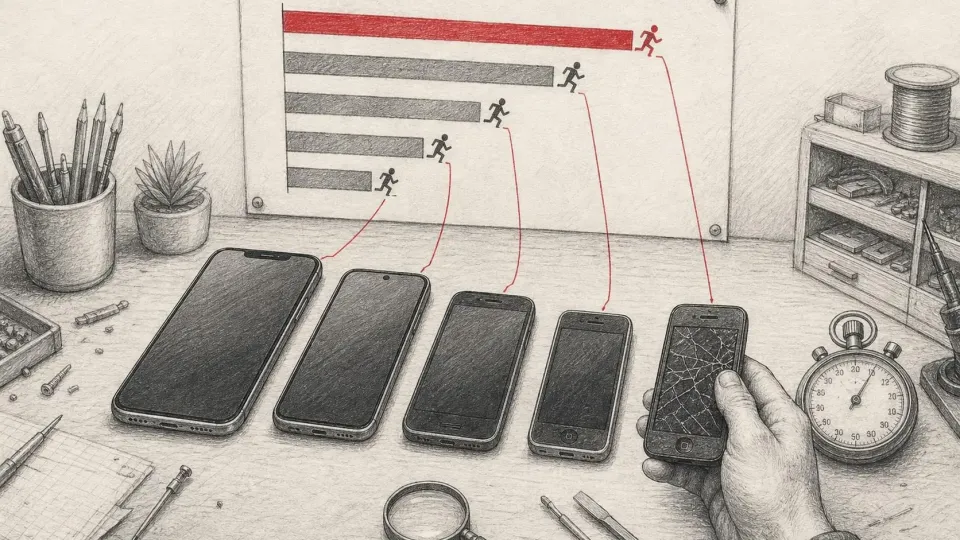
Чому мобільний продукт потрібно тестувати на недорогих пристроях

Чому мобільний продукт потрібно тестувати на недорогих пристроях

Емулятор на потужному ноутбуці й флагманський смартфон у кишені розробника створюють хибне відчуття якості. Застосунок відкривається за секунду, списки гортаються плавно, камера фокусується миттєво. Але значна частина реальної аудиторії користується телефонами з повільнішим процесором, меншою пам’яттю, дешевшим накопичувачем і старішою версією системи — і саме там проявляються проблеми, яких команда не бачила під час розробки.

У наших проєктах ми регулярно бачимо одну й ту саму картину: баг-репорти «зависає», «вилітає при фото», «довго вантажиться» майже завжди приходять із бюджетних пристроїв. Тому недорогий смартфон для нас — не додаткова опція, а обов’язкова частина тестового парку. Нижче — як ми будуємо таку перевірку, на які пороги орієнтуємося і яких помилок радимо уникати.

Чому флагман і емулятор вводять в оману

Різниця між пристроями — не лише в частоті процесора. На доступних телефонах повільніший накопичувач (часто eMMC замість UFS), тож читання бази даних і розпакування ресурсів на старті триває помітно довше. Менший обсяг оперативної пам’яті означає, що система агресивніше вивантажує фонові процеси: користувач перемикається на месенджер, повертається — і застосунок стартує заново, втративши введені дані. Під тривалим навантаженням дешеві чипи швидше перегріваються і знижують частоту, а деякі виробники додають власні «оптимізатори батареї», які зупиняють фонові задачі.

Користувач не сприймає «низький FPS» чи «повільний cold start» як окремі технічні події. Він бачить зависання, повторно натискає кнопку, отримує подвійне замовлення або просто закриває застосунок. Детальніше про те, чому швидкість напряму впливає на утримання, ми писали в матеріалі про досвід Zomato.

Що показує кейс Josh

Показовий публічний приклад — індійський застосунок коротких відео Josh, історію якого опублікувала команда Android Developers. Розробники поставили собі за мету однаковий досвід на флагманах, середніх і бюджетних пристроях і зосередилися на холодному старті, бо його покращення автоматично прискорює теплий і гарячий запуск.

  • Команда профілювала кожен блок коду, що виконується під час старту, і аналізувала системні трейси в Perfetto, Systrace та Android Studio Profiler.
  • Вимкнула автоматичну ініціалізацію частини сторонніх SDK, прибрала застарілі бібліотеки, перенесла окремі модулі у фон.
  • Зменшила й адаптувала під розміри екрана графіку splash-екрана.
  • Перевіряла кожну зміну ізольовано, емулюючи холодні старти та використовуючи Jetpack Macrobenchmark.

Результат, за даними кейсу: запуск став на 30% швидшим для середнього користувача і втричі швидшим приблизно для 10% користувачів зі старими й бюджетними пристроями. Покращення відмов і утримання допомогло зберегти понад мільйон користувачів порівняно з базовим рівнем, а рейтинг у Google Play пішов угору. Головний урок: найбільший виграш отримали саме ті, хто мав найслабші телефони.

Порогові значення, на які варто орієнтуватися

Щоб тестування не перетворювалося на суб’єктивне «ніби повільно», потрібні числа. Частину з них задає Google Play через Android vitals: перевищення порогів може знизити видимість застосунку в магазині. Решту ми використовуємо як внутрішні орієнтири, і їх варто сприймати саме як студійний досвід.

МетрикаПорігДжерело
Холодний старт (TTID)5 с і довше вважається надмірнимAndroid vitals
Теплий старт2 с і довшеAndroid vitals
Гарячий старт1,5 с і довшеAndroid vitals
User-perceived crash rate1,09% загалом, 8% на окремій моделі телефонаAndroid vitals
User-perceived ANR rate0,47% загалом, 8% на окремій моделіAndroid vitals
Бюджет кадру≈16,7 мс при 60 Гц, ≈8,3 мс при 120 ГцФізика відображення
Холодний старт на бюджетному пристроїціль до 2–3 с до першої корисної діїСтудійний орієнтир

Зверніть увагу на пороги «на модель телефона». Середній показник по всіх пристроях може бути зеленим, а на одній популярній бюджетній моделі збої сягатимуть кількох відсотків — і це вже окрема проблема видимості та репутації.

Матриця пристроїв: мінімум, з якого варто почати

Тестовий парк не мусить бути великим. Нам вистачає чотирьох-п’яти пристроїв, якщо вони підібрані за даними, а не за тим, що лежить в офісі. Подивіться розподіл моделей, обсягу пам’яті та версій ОС у Play Console, App Store Connect або вашій аналітиці.

  • Один сучасний флагман — еталон для дизайну та анімацій.
  • Один середній пристрій із найпоширенішою у вашій аудиторії версією Android.
  • Один недорогий телефон із 3–4 ГБ оперативної пам’яті та повільним накопичувачем.
  • Найстаріший iPhone, який ще підтримує ваша мінімальна версія iOS.
  • За потреби — пристрій з Android Go edition, якщо ви працюєте на ринках, де такі телефони поширені.

Покроковий процес тестування

  1. Зафіксуйте 5–7 ключових сценаріїв: перший запуск, вхід, пошук, оформлення дії, камера чи завантаження файлу.
  2. Виміряйте холодний старт на кожному пристрої: на Android через рядок Displayed у Logcat або Macrobenchmark, на iOS — через Instruments. Повторіть щонайменше 10 разів і беріть медіану.
  3. Перевірте прокручування довгих списків, відкриття клавіатури, завантаження зображень і поворот екрана.
  4. Згорніть застосунок, відкрийте кілька важких програм і поверніться: дані у формах і позиція в списку мають зберегтися.
  5. Увімкніть повільну мережу: профілі швидкості в Android Emulator або Network Link Conditioner на iOS. Перевірте перемикання між Wi‑Fi і мобільними даними.
  6. Повторіть ключові сценарії з режимом енергозбереження та низьким зарядом батареї.
  7. Записуйте не тільки баг, а й контекст: модель, версію ОС, вільну пам’ять, стан мережі.

Типові помилки

  • Тестувати лише в debug-збірці. Вона повільніша за release і спотворює вимірювання; продуктивність міряють на release-збірці з R8.
  • Ініціалізувати все в Application.onCreate. Аналітика, реклама, чат підтримки й A/B-платформа на старті — класична причина повільного запуску, що і показав кейс Josh.
  • Завантажувати зображення в повній роздільній здатності. На слабкому пристрої це прямий шлях до OutOfMemoryError.
  • Дивитися лише на середнє значення. Проблеми бюджетних пристроїв ховаються у 90-му та 95-му перцентилях.
  • Перевіряти один раз перед релізом. Регресії продуктивності накопичуються непомітно, тому вимірювання варто автоматизувати.

Чекліст перед релізом

  • Холодний старт на бюджетному пристрої виміряно і він не наближається до порогу 5 с.
  • Crash rate і ANR rate нижчі за пороги Android vitals, зокрема для топ-моделей аудиторії.
  • Стан форм і навігації відновлюється після вивантаження процесу.
  • Ключові сценарії пройдено на повільній мережі та в режимі енергозбереження.
  • Сторонні SDK, які не потрібні для першого екрана, ініціалізуються відкладено.
  • Метрики запуску відстежуються в продакшені, а не лише в тестовій лабораторії.

Доступний пристрій — це не «гірший» користувач. Це реальне середовище, де продукт повинен виконувати свою обіцянку. Тестування на ньому зменшує кількість відмов і негативних відгуків, а отже й термінових виправлень після релізу. А після запуску варто дивитися не на завантаження, а на поведінку після встановлення.

Джерела: Android Developers: Josh app startup case study; Android vitals: core vitals and bad behavior thresholds; Android vitals: App startup time; Jetpack Macrobenchmark; Android: Build for Billions.

Журнал

Ідеї та продукти

Android-застосунок з Google AI Studio і Firebase: від прототипу до релізу в Google Play

Android-застосунок з Google AI Studio і Firebase: від прототипу до релізу в Google Play

Мобільний застосунок і повільний інтернет: принципи проєктування

Мобільний застосунок і повільний інтернет: принципи проєктування