Mosmoxmosmox

Mosmox journal

У фокусі — юзабіліті.

Добірка публікацій, об’єднаних тегом «юзабіліті».

Дизайн для однієї руки: як користувачі взаємодіють зі смартфоном у русі

Дизайн для однієї руки: як користувачі взаємодіють зі смартфоном у русі

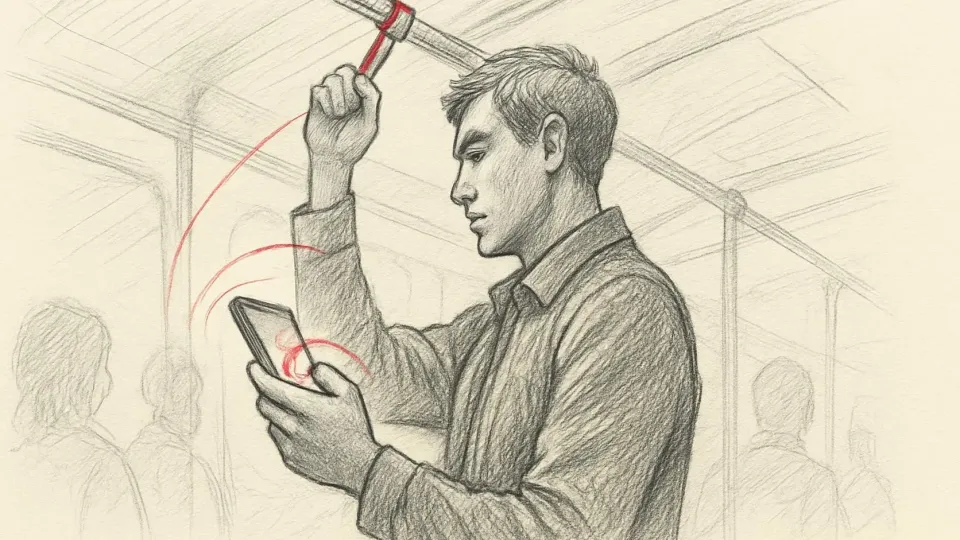
Смартфон часто використовується не за столом: у транспорті, черзі, під час ходьби, з пакетом або дитиною в іншій руці. Тому мобільний інтерфейс має враховувати не тільки розмір екрана, а й положення руки, розсіяну увагу та точність руху, яка в русі помітно падає.

Ми перевіряємо кожен ключовий сценарій «однією рукою» ще на етапі прототипу, бо саме тут найчастіше з’ясовується, що головна кнопка у верхньому куті, а небезпечна дія — поруч із частою. Нижче — що відомо про те, як люди тримають телефон, як ми розподіляємо елементи за зонами досяжності, як тестуємо і яких помилок уникаємо.

Як люди насправді тримають смартфон

Найвідоміше польове дослідження на цю тему провів Стівен Губер (Steven Hoober) для UXmatters у 2013 році. Він зафіксував 1 333 спостереження за людьми з телефонами на вулиці, у транспорті та громадських місцях; у 780 з них люди торкалися екрана. Серед них 49% тримали телефон однією рукою і натискали великим пальцем, 36% тримали його в одній руці й натискали пальцем іншої, 15% користувалися двома руками. Серед тих, хто керував однією рукою, 67% використовували правий великий палець, 33% — лівий.

Головний висновок дослідження важливіший за відсотки: люди змінюють хват часто, іноді кожні кілька секунд, залежно від завдання й обставин. Відтоді екрани стали більшими, а сам автор пізніше уточнював свої рекомендації: точність дотику вища в центрі екрана, а краї та кути — найменш точні зони. Тому ми не проєктуємо «для правші з однією рукою», а проєктуємо так, щоб сценарій лишався керованим за будь-якого хвату.

Зони досяжності: що де розміщувати

Карта зон нижче — студійний робочий інструмент, а не точна наукова модель. Вона залежить від розміру телефона й руки, але допомагає швидко перевірити макет.

ЗонаДосяжність однією рукоюЩо доречно розміщувати
Нижня центральна частинаЛегкоГоловна дія, нижня навігація, часті перемикачі
Середина екранаЛегко або з невеликим зусиллямОсновний контент, списки, картки
Нижні кутиЗалежить від руки, можливі випадкові дотики через крайДругорядні дії з достатнім відступом від краю
Верхня частинаВажко, потрібно перехоплювати телефонЗаголовок, статус, рідкісні дії: налаштування, довідка
Верхній протилежний кутНайважчеТе, що не повинно натискатися випадково, але не єдина копія важливої дії

Звідси практичні рішення: нижня панель навігації замість меню у верхньому куті, головна кнопка внизу, пошук — у нижній частині або з’являється при прокручуванні. Material Design 3 і Apple Human Interface Guidelines недарма розміщують основну навігацію внизу екрана. Детальніше про вибір патерну — у матеріалі про навігацію мобільного застосунку.

Що це означає для екранів

  • Основні дії розташовуйте в зоні, до якої легко дотягнутися великим пальцем.
  • Не ставте небезпечні дії поруч із частими без підтвердження або можливості скасувати.
  • Залишайте достатню область натискання навколо невеликих іконок: щонайменше 48 × 48 dp на Android і 44 × 44 pt на iOS, навіть якщо сама іконка 24 dp.
  • Не вимагайте точного жесту там, де можна використати кнопку.
  • Дублюйте важливі дії з верхньої панелі в нижній частині екрана або в контекстному меню.
  • Залишайте відступ від країв екрана для інтерактивних елементів: системні жести «назад» і «додому» працюють саме там.

Баланс між швидкістю і безпекою

Часті дії можуть бути ближчими до пальця, але незворотні операції повинні мати підтвердження або можливість скасування. Для більшості дій ми віддаємо перевагу скасуванню, а не підтвердженню: повідомлення «Видалено — Скасувати» на кілька секунд менше дратує, ніж діалог після кожного натискання, і краще захищає від випадкових дотиків. Для оплати, переказу коштів чи видалення акаунта підтвердження залишається обов’язковим.

Жест не має бути єдиним способом доступу до функції, якщо він погіршує discoverability. Свайп для видалення в списку зручний для досвідчених користувачів, але та сама дія має бути доступна і через меню елемента. Це також вимога доступності: люди з обмеженою моторикою або які користуються екранним читачем можуть не мати змоги виконати складний жест.

Як тестувати дизайн для однієї руки

Тестуйте не лише статичний макет. Наш порядок перевірки:

  1. Накладіть карту зон на макети ключових екранів і позначте, де опинилися головні дії.
  2. Попросіть 5–6 людей виконати сценарій однією рукою, сидячи і під час ходьби.
  3. Повторіть з лівою й правою рукою, а також із телефоном у чохлі, що зменшує корисну площу біля країв.
  4. Перевірте найменший і найбільший підтримувані екрани.
  5. Фіксуйте перехоплення телефона, промахи, випадкові дотики через край і повторні натискання.
  6. Окремо перевірте системні режими: Reachability на iOS і режим керування однією рукою на Android — інтерфейс має коректно працювати і з ними.

У продакшені корисні непрямі сигнали: частка натискань «скасувати» одразу після дії, часті повернення назад після переходу в сусідній розділ і помилки на дрібних елементах. Якщо після дії «Видалити» користувачі часто натискають «Скасувати», ймовірно, кнопка стоїть занадто близько до частої дії.

Типові помилки

  • Головна дія у верхньому правому куті, як у десктопному інтерфейсі.
  • «Видалити» і «Зберегти» поруч, однакового розміру й кольору.
  • Важлива функція доступна лише через жест без видимої підказки.
  • Інтерактивні елементи впритул до краю, де спрацьовують системні жести.
  • Тестування лише на макетах у Figma на великому моніторі.

Чекліст

  • Головні дії ключових сценаріїв знаходяться в нижній половині екрана.
  • Області натискання не менші за 48 dp / 44 pt, між сусідніми цілями є відступ.
  • Незворотні дії мають підтвердження, а звичайні — можливість скасування.
  • Кожен жест має видиму альтернативу.
  • Сценарії перевірено однією рукою, у русі, з обома руками й на різних розмірах екрана.
  • Головна кнопка не перекривається клавіатурою — про це детальніше в матеріалі про кнопку головної дії.

Android quality guidance радить послідовні та інтуїтивні взаємодії. Дизайн для однієї руки — це практична перевірка цієї вимоги: продукт має залишатися керованим у реальному контексті, а не тільки на презентаційному скріншоті.

Джерела: UXmatters: How Do Users Really Hold Mobile Devices? (Steven Hoober, 2013); Android Developers: What a great user experience looks like; Android Developers: Make apps more accessible; Apple Human Interface Guidelines: Layout; Material Design 3: Navigation bar; WCAG 2.2: Target Size (Minimum).
Як спроєктувати зрозумілу навігацію для мобільного застосунку

Як спроєктувати зрозумілу навігацію для мобільного застосунку

Навігація повинна допомагати користувачеві відповідати на два питання: де я зараз і куди можу перейти далі? Якщо для цього потрібно запам’ятовувати структуру меню або кілька разів повертатися назад, інтерфейс перекладає свою складність на людину. І людина розплачується за це часом, помилками та відчуттям, що застосунок «заплутаний».

У наших проєктах навігацію ми проєктуємо раніше за візуальний стиль: спочатку карта задач і екранів, потім вибір патерну, і лише після тесту на людях — дизайн. Перероблювати навігацію після релізу дорого: змінюються deep links, аналітика, звички користувачів. Нижче — практичний порядок роботи, порівняння основних патернів і помилки, які ми найчастіше бачимо під час аудиту.

Почніть із задач, а не зі структури компанії

Складіть список найчастіших дій і розташуйте їх за важливістю. Основна навігація має відображати модель задач користувача, а не організаційну структуру компанії чи структуру бази даних. Назви повинні бути конкретними: «Замовлення», «Повідомлення», «Профіль» зрозуміліші за внутрішні категорії на кшталт «Сервіси» чи «Мій простір».

  1. Зберіть задачі з інтерв’ю, звернень у підтримку й аналітики: що люди роблять найчастіше і що для них найважливіше.
  2. Проведіть сортування карток з 15–20 учасниками, щоб побачити, як вони самі групують функції і як їх називають.
  3. Оберіть 3–5 основних розділів — саме стільки зазвичай поміщається в нижню панель без втрати читабельності.
  4. Намалюйте карту екранів з усіма переходами, включно з входом із push-сповіщень і посилань.
  5. Перевірте структуру деревоподібним тестом (tree testing) ще до дизайну: чи знаходять люди потрібний пункт лише за назвами.

Патерни мобільної навігації

Material Design 3 рекомендує нижню панель навігації для трьох-п’яти основних розділів, а на ширших екранах — навігаційну рейку збоку. В Apple Human Interface Guidelines аналогічну роль відіграє tab bar: на iPhone у ньому видно до п’яти вкладок, решта переходить у розділ «Більше». Ось як ми обираємо патерн.

ПатернКоли підходитьОбмеження
Нижня панель / tab bar3–5 рівноцінних розділів, між якими часто перемикаютьсяНе вміщує більше п’яти пунктів без втрати читабельності
Навігаційна рейкаПланшети, складні екрани, ландшафтна орієнтаціяЗаймає горизонтальний простір на вузьких екранах
Приховане меню (drawer, «гамбургер»)Другорядні розділи: налаштування, довідка, юридична інформаціяЗнижує помітність функцій, якщо туди ховають основні розділи
Вкладки зверхуПеремикання між видами одного контенту: «Активні», «Архів»Не замінюють основну навігацію
Пошук як навігаціяВеликий каталог, у якому люди знають, що шукаютьНе допомагає тим, хто ще не знає назви потрібного

Ризик прихованого меню підтверджують дослідження. У дослідженні Nielsen Norman Group 2016 року (179 учасників, шість сайтів, мобільна версія) на сайті з комбінованою, частково видимою навігацією її використовували в 89% завдань, а на сайтах із повністю прихованим меню — лише в 44–56%. Дослідження стосувалося мобільних сайтів, але логіка для застосунків та сама: те, чого не видно, використовують рідше.

Принципи мобільної навігації

  • Постійні основні розділи мають бути доступні без відкриття прихованого меню.
  • Поточний стан потрібно позначати текстом, кольором і формою, а не лише кольором — це важливо для доступності.
  • Кнопка «назад» повинна відповідати очікуваній історії переходів, а не переносити на випадковий екран.
  • Кожна вкладка зберігає власний стан: повернувшись у «Каталог», людина бачить те саме місце списку.
  • Глибокі рівні варто замінювати пошуком, фільтрами або контекстними діями.
  • Підписи під іконками обов’язкові: значення більшості іконок без тексту неочевидне.

Кнопка «назад» і deep links

Найбільше скарг на навігацію, які ми бачимо, стосуються не меню, а повернення назад. Принципи навігації Android описують очікувану поведінку: стек екранів має фіксовану стартову точку, а системна кнопка чи жест «назад» проходить історію у зворотному порядку. Якщо людина відкрила товар із push-сповіщення, натискання «назад» має вести в логічний батьківський екран — каталог чи головну, а не закривати застосунок.

Окремо варто підтримати predictive back — жест, який з Android 13 показує попередній перегляд екрана, куди веде повернення. Для цього застосунок має коректно обробляти навігацію назад через сучасні API, а не перехоплювати її вручну. На iOS очікування інше: жест із лівого краю екрана повертає на попередній рівень, тому не варто розміщувати там горизонтальні каруселі чи жести, які з ним конфліктують.

Як тестувати навігацію

Перевіряйте навігацію тестом без підказок: попросіть людину знайти конкретний об’єкт і пояснити, де вона очікує опинитися після натискання. Якщо користувач коментує назви або шукає функцію не там, де команда очікувала, це дані для покращення, а не «неуважність».

  • Частка успішних завдань без допомоги модератора.
  • Перший клік: чи правильно людина обрала розділ із першої спроби.
  • Час до знаходження і кількість повернень назад.
  • В аналітиці: частка сесій, де користувач кілька разів ходить між одними й тими самими екранами, і запити в пошуку, які дублюють назви існуючих розділів.

Типові помилки

  • Сім-вісім пунктів у нижній панелі з дрібними підписами.
  • Основні функції, сховані в «гамбургер»-меню.
  • Різна навігація на iOS та Android без причини, крім історії розробки.
  • Іконки без підписів або підписи внутрішнім жаргоном.
  • Скидання стану вкладки при кожному перемиканні.
  • Deep link, після якого «назад» закриває застосунок.

Чекліст навігації

  • Основні розділи відповідають головним задачам користувача, їх не більше п’яти.
  • Поточний розділ позначено кількома способами, не лише кольором.
  • «Назад» поводиться передбачувано, зокрема після переходу з push і посилань.
  • Стан кожної вкладки зберігається.
  • Навігація адаптується до планшетів і складних екранів.
  • Структуру перевірено tree testing до дизайну і юзабіліті-тестом після.

Рекомендації Android радять використовувати стандартні компоненти та послідовні патерни взаємодії. Це зменшує когнітивне навантаження, особливо коли людина переходить між різними застосунками. Добра навігація не привертає до себе увагу: вона створює відчуття контролю і дозволяє зосередитися на завданні. Найважливіше це на першому запуску — детальніше в матеріалі «Перші 60 секунд у застосунку».

Джерела: Android Developers: What a great user experience looks like; Android Developers: Principles of navigation; Android Developers: Predictive back gesture; Material Design 3: Navigation bar; Apple Human Interface Guidelines: Tab bars; Nielsen Norman Group: How to Make Navigation (Even a Hamburger) Discoverable on Mobile.

Журнал

Ідеї та продукти

Expo + Supabase для MVP: бекенд однією командою і RLS, без якого не можна в реліз

Expo + Supabase для MVP: бекенд однією командою і RLS, без якого не можна в реліз

Як зменшити споживання батареї мобільним застосунком

Як зменшити споживання батареї мобільним застосунком