
Mosmoxmosmox

Mosmox journal

Сигнали мобільного світу.

Короткі матеріали про мобільні продукти, концепції, нові рішення та цифри, які допомагають краще бачити майбутнє застосунків.

Keep-правила R8 і DEX-оптимізація: як сторонні бібліотеки блокують вимогу Google Play

Keep-правила R8 і DEX-оптимізація: як сторонні бібліотеки блокують вимогу Google Play

У лютому 2027 року Google Play почне вимагати від великих застосунків і ігор мінімального рівня оптимізації коду. Мова про DEX-код: щонайменше 25% оптимізації, обфускації та скорочення (shrinking) для кожного завантаження в Play Console. Звучить як справа команди застосунку, але є нюанс: результат залежить не лише від вашого коду. На нього впливають і keep-правила, які постачають із собою сторонні бібліотеки.

17 листопада 2026 року команда Android Developers опублікувала розбір для авторів бібліотек, де пояснює, як надто широкі правила блокують оптимізацію в застосунках. Розбираємо, що це означає для вашого продукту, і як перевірити свої залежності до дедлайну.

Що вимагає Google Play

За довідкою Google Play нова вимога діє з лютого 2027 року й охоплює всі форм-фактори:

  • мінімум 25% оптимізації, обфускації та скорочення для завантажень у Play Console;
  • вимога стосується лише застосунків із понад 10 МБ DEX-коду та ігор із понад 50 МБ DEX-коду; менші проєкти не зобов'язані оптимізувати;
  • показники по кожному збірнику (app bundle) видно в app bundle explorer у Play Console (Release → Releases overview); збірки з CI/CD можуть трохи відрізнятися від завантаженої;
  • інструмент не обмежений: підійде будь-який shrinker чи оптимізатор, наприклад R8, а для налаштування Google рекомендує R8 Configuration Analyzer.

Google наголошує, що вимоги Play не опціональні: їх недотримання «може вплинути на видимість застосунку та можливість публікації» в Google Play. Окремих штрафів саме за DEX-оптимізацію сторінка не вказує.

Чому залежності можуть заблокувати результат

R8 видаляє невикористаний код, оптимізує решту та обфускує імена. Але він може працювати лише в тих межах, які йому задали keep-правила. Правила пишуть не тільки ви: бібліотеки постачають consumer keep rules, вбудовані в AAR чи JAR, щоб R8 не видалив класи, до яких бібліотека звертається через рефлексію або JNI.

Проблема в тому, що автори бібліотек часто перестраховуються. Щоб SDK не впав через видалений клас, вони додають правило на весь пакет. Типовий приклад з розбору Google:

-keep public class com.google.android.gms.** { *; }

Таке правило змушує R8 зберегти все в пакеті, навіть якщо застосунок використовує лише крихітну частину. Якщо ви самі обмежили код іншої GMS-бібліотеки вузьким правилом, широке правило SDK перекриє ваше. Наслідок за Google: роздутий застосунок, повільніший старт, більше пам'яті, більший розмір завантаження та вищий рівень ANR. А показники в Play Console відображають сукупний вплив правил і вашого коду, і бібліотек.

Що радить Google авторам бібліотек, і що з цього перевіряти вам

ПрактикаУ чому сутьЩо перевірити у вашому проєкті
Вузькі правилаОписувати лише те, до чого бібліотека звертається через рефлексію; для динамічного доступу достатньо точки входу, решту R8 розбере самЧи немає в залежностях правил на кшталт com.vendor.**
Codegen замість рефлексіїСеріалізація й dependency injection краще працюють із кодогенерацією (приклад: Hilt): R8 бачить використання коду на етапі збіркиЯкі бібліотеки досі покладаються на рефлексію
Умовні keep-правилаНаприклад, для адаптерів рекламних медіаторів: зберігати формат лише якщо відповідний адаптер підключеноЧи не тягнете ви непотрібні рекламні адаптери
Правила в самій бібліотеці, не в документаціїConsumer rules підтримуються в AAR та JAR давно; правила в документації створюють ручну роботу й залишки застарілих правилЧи немає у вашому proguard-rules.pro «рецептів із README», які вже зайві
JNI-ціліДля SDK з нативним кодом (ігри, фото- та відеоредактори) потрібні правила для всіх класів, що використовуються через JNIЯкщо ви на Unity чи Unreal, перевірте плагіни

Також Google радить не користуватися keepnames заради читабельних стек-трейсів: Firebase Crashlytics, Play Console та Logcat в Android Studio самі деобфускують трейси за mapping-файлом, тож вимикати обфускацію для цього не потрібно.

Як перевірити свій застосунок за один день

  1. Відкрийте показники в Play Console. В app bundle explorer подивіться розмір DEX і відсоток оптимізації завантаженого збірника. Якщо DEX менший за 10 МБ (для гри 50 МБ), вимога вас не зачіпає.
  2. Запустіть R8 Configuration Analyzer. Він показує відсотки оптимізації, скорочення й обфускації, а також неефективні keep-правила: ваші та consumer-правила з бібліотек.
  3. Знайдіть найширші правила. Шукайте пакетні шаблони з ** та { *; }. Команда analyze з Android CLI показує використані й невикористані пакетні keep-правила в AAR або JAR.
  4. Протестуйте критичні сценарії у release-збірці. Після кожної зміни правил пройдіть вхід, оплату, головний сценарій: помилки через видалені класи видно лише в оптимізованій збірці.
  5. Зверніться до авторів бібліотек. Якщо SDK тягне широкі правила, створіть issue з результатом аналізатора. Це краще, ніж підтримувати власні правила, що перекривають правила бібліотеки: за спостереженням Google, такі застосунки потім неохоче оновлюють бібліотеку, щоб не ризикувати.

Окремо варто стежити за версіями SDK у Google Play SDK Console і завантажувати mapping-файл, щоб бачити деобфусковані трейси.

Чому це важливо для продукту

Для продуктових команд це не лише технічна гігієна. Google пов'язує DEX-оптимізацію зі швидшим стартом і меншим споживанням пам'яті, а вимога Play означає, що оптимізація стає умовою публікації, а не бажаним покращенням. Якщо ваш Android-застосунок давно не переглядав конфігурацію R8, заплануйте аудит до лютого 2027 року: краще знайти блокер у спокійному режимі, ніж у день релізу.

Потрібен аудит R8-конфігурації чи допомога з оптимізацією Android-застосунку? Напишіть нам: подивимося на збірку й залежності та запропонуємо план.
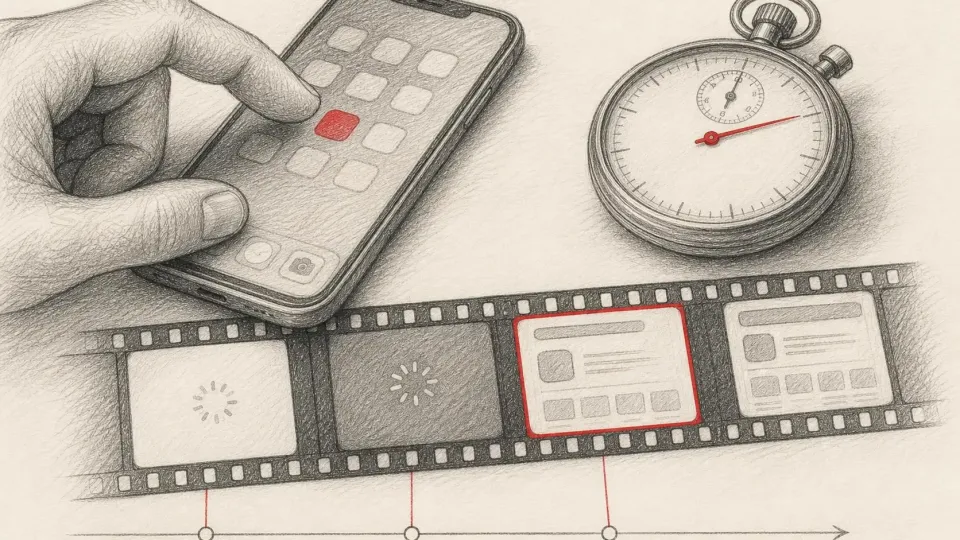
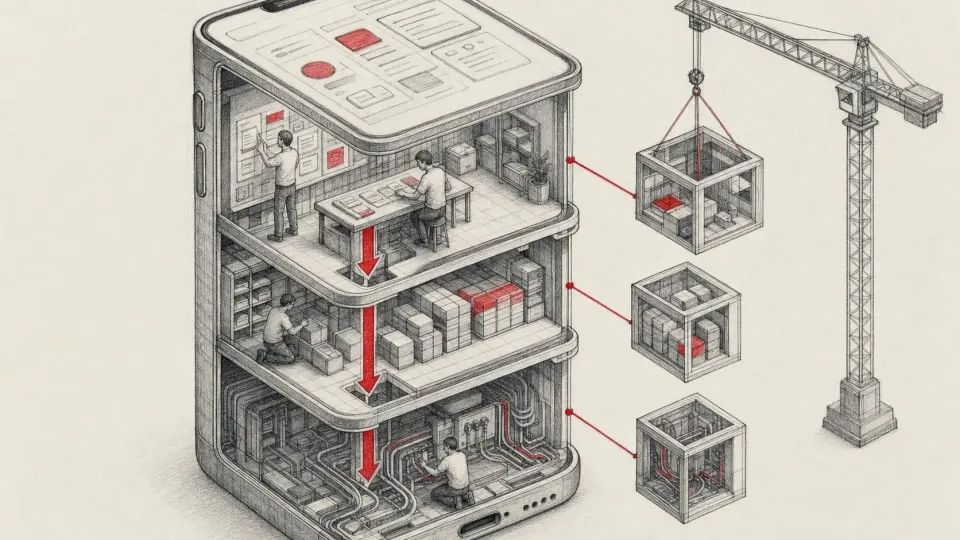
Швидкість запуску застосунку: які мілісекунди бачить користувач

Швидкість запуску застосунку: які мілісекунди бачить користувач

Користувач не вимірює cold start секундоміром, але відчуває різницю між готовим екраном і заставкою, яка зависла. Час запуску — перша перевірка довіри: чи варто чекати, поки продукт підготується, чи простіше закрити його й відкрити конкурента.

У наших проєктах розмова про швидкість запуску майже завжди починається з фрази «на моєму телефоні все швидко». Тому перший крок — домовитися, що саме ми вимірюємо, на яких пристроях і з якими порогами. Нижче — метрики, цільові значення, інструменти та послідовність оптимізації, якою ми користуємося на Android та iOS.

Три моменти запуску, які легко сплутати

Міряйте час від натискання на іконку до трьох різних подій. Це принципово різні моменти:

  • Перший кадр (TTID, time to initial display). Система показала перший кадр інтерфейсу застосунку. Android фіксує цю метрику автоматично, і саме її використовує Android vitals.
  • Готовність до роботи (TTFD, time to full display). Основний контент завантажено, і людина може виконати потрібну дію. Цей момент система не знає сама: застосунок має повідомити про нього через reportFullyDrawn() або в Compose — через ReportDrawnWhen.
  • Повне завантаження. Підвантажено другорядні блоки, зображення, рекомендації. Для користувача цей момент зазвичай найменш важливий.

Екран, який намальований швидко, але не реагує на дотик, не є швидким досвідом. Тому для продукту головна метрика — TTFD, а TTID — технічний індикатор.

Окремо розрізняйте типи запуску. Холодний — процес створюється з нуля, наприклад після перезавантаження телефона. Теплий — процес живий, але активність створюється заново. Гарячий — застосунок просто повертається з фону. Оптимізувати варто з розрахунку на холодний запуск: це покращує й інші два.

Пороги та цільові значення

Що вимірюємоПоріг або цільДжерело
Холодний запуск, Android5 с і більше вважається надмірнимAndroid vitals
Теплий запуск, Android2 с і більше — надмірноAndroid vitals
Гарячий запуск, Android1,5 с і більше — надмірноAndroid vitals
Перший кадр, iOSціль близько 400 мсApple, WWDC 2019 «Optimizing App Launch»
Відчуття миттєвої реакціїблизько 0,1 сNielsen Norman Group
Межа безперервної увагиблизько 1 сNielsen Norman Group

Пороги vitals — це не ціль, а нижня межа пристойності. З нашого досвіду, для сервісних і e-commerce застосунків варто прагнути холодного TTFD до 2 секунд на пристроях середнього класу. Це студійна оцінка, а не стандарт, і її потрібно калібрувати за власними даними та аудиторією.

Як вимірювати: інструменти

  • Лабораторно на Android: Jetpack Macrobenchmark зі StartupTimingMetric дає стабільні TTID і TTFD на реальному пристрої. Для глибокого аналізу — trace у Perfetto з рядком Android App Startups.
  • Лабораторно на iOS: шаблон App Launch в Instruments і XCTApplicationLaunchMetric в UI-тестах.
  • У полі на Android: Android vitals у Play Console з порівнянням із групою аналогічних застосунків.
  • У полі на iOS: Xcode Organizer показує час запуску за версіями, а MetricKit надсилає агреговані метрики з пристроїв користувачів.

Порівнюйте медіану та хвости розподілу — p90 і p95, — а не лише середнє значення. Користувачі слабких пристроїв можуть мати зовсім інший досвід, і саме вони найчастіше залишають застосунок. Чому лабораторне тестування на флагмані вводить в оману, ми розповідали в статті про тестування на недорогих пристроях.

Метод: trace, гіпотеза, контрольований реліз

У кейсі Gmail Wear OS команда аналізувала traces у Perfetto: стан головного потоку, час у стані Runnable (ознака конкуренції за процесор), читання DEX-файлів, binder-транзакції та JIT-активність. За результатами вони зробили дві групи змін. Заміна анімованого spinner на статичне зображення й відкладення shimmer-стану покращили latency запуску на 50%. Увімкнення R8 rewriting для Baseline Profiles дало ще 20%.

Важливий не сам відсоток — на годиннику з двома ядрами ефект від прибраної анімації природно більший, ніж на телефоні, — а метод: спочатку trace, потім гіпотеза, контрольована зміна й повторне вимірювання. Команда окремо радить автоматизувати збір traces і перевіряти кожну гіпотезу A/B-тестом.

Бізнесовий бік добре ілюструє кейс Lyft з Android Developers Blog: скорочення часу запуску застосунку для водіїв на 21% супроводжувалося зростанням кількості водійських сесій на 5%.

Перші кроки оптимізації

  1. Виміряйте базову лінію. Холодний TTID і TTFD на 2–3 пристроях різних класів, медіана та p90.
  2. Почистіть Application.onCreate. Відкладіть ініціалізацію другорядних SDK — аналітики, чатів, реклами — на момент після першого екрана або до першого використання. На Android допоможе бібліотека App Startup і лінива ініціалізація через Hilt.
  3. Не завантажуйте зайвого. Перший екран має запитувати лише ті дані, які він показує. Кешуйте результат попередньої сесії і показуйте його одразу.
  4. Приберіть роботу з головного потоку. Диск, мережа, десеріалізація великих JSON — тільки у фоні.
  5. Перевірте важкі анімації та layout. Анімований splash, Lottie на першому екрані, глибокі ієрархії view.
  6. Додайте Baseline Profiles для ключових сценаріїв і перевірте ефект Macrobenchmark. Не забудьте R8 і, для профілів, AGP 8.2 або новіший.
  7. Захистіть результат. Додайте бенчмарк запуску до CI і порівнюйте кожен реліз з попереднім.

Типові помилки

  • Вимірювати лише TTID і рапортувати про успіх, хоча користувач ще кілька секунд дивиться на skeleton.
  • Тестувати debug-збірку: вона не має оптимізацій ART і R8, тож числа не мають сенсу.
  • Штучно подовжувати splash screen «для бренду» — користувач сприймає це як повільність.
  • Орієнтуватися на середнє значення замість p90.
  • Ініціалізувати десяток SDK в Application.onCreate «бо так у документації».
  • Оптимізувати без повторного вимірювання: частина «покращень» не дає жодного ефекту.

План дій

  1. Визначте момент, після якого користувач реально може працювати, і позначте його через reportFullyDrawn().
  2. Налаштуйте Macrobenchmark або XCTApplicationLaunchMetric для холодного запуску.
  3. Зніміть базову лінію на слабкому, середньому та флагманському пристрої.
  4. Перевірте польові дані в Android vitals і Xcode Organizer.
  5. Пройдіть список оптимізацій вище, одну зміну за раз, з повторним вимірюванням.
  6. Додайте бенчмарк до CI та стежте за регресіями.

Швидкий запуск — це не змагання за найменше число. Це короткий шлях до першої корисної дії без обману skeleton-екранами та прихованою неготовністю. Як цей шлях вписується в загальне перше враження, ми писали в матеріалі про перші 60 секунд у застосунку, а про бізнесовий ефект швидкості — на прикладі досвіду Zomato.

Джерела: Android Developers: How Gmail Wear OS improved startup; Android Developers: App startup time; Android vitals: App startup time; Apple WWDC 2019: Optimizing App Launch; Android Developers Blog: How a single Android developer improved Lyft’s Drivers app startup time by 21% in one month; Nielsen Norman Group: Response Times.

Архітектура мобільного застосунку: MVVM, Clean Architecture і модульність без надмірності

Архітектура мобільного застосунку: MVVM, Clean Architecture і модульність без надмірності

Архітектура мобільного застосунку найчастіше ламається в одній із двох крайнощів. Перша: увесь код живе у ViewController чи Activity на 2000 рядків, і будь-яка зміна екрана ламає щось у сусідньому. Друга: для MVP із десятьма екранами будують «ідеальну» Clean Architecture з п'ятьма шарами, use case на кожен виклик API і двадцятьма Gradle-модулями, і команда тиждень додає одне поле у формі.

У цій статті ми пояснюємо, що насправді дають MVVM, Clean Architecture і модульність, як дозувати їх під розмір продукту і команди та за якими ознаками зрозуміти, що час ускладнювати структуру. Орієнтуємося на офіційні рекомендації Android та сучасні підходи SwiftUI.

Яку проблему розв'язує архітектура

Архітектура не про красу діаграм. Вона відповідає на практичні запитання: скільки коштує внести зміну, наскільки легко її протестувати і скільки людей можуть працювати паралельно, не заважаючи одне одному. Для мобільного застосунку додаються платформні виклики: екрани знищуються і відновлюються (поворот, нестача пам'яті), процес може бути вбитий у фоні, мережа зникає посеред запиту.

Тому базові принципи однакові для iOS і Android:

  • Розділення відповідальності. UI відображає стан і передає події; бізнес-логіка і доступ до даних живуть окремо.
  • Єдине джерело правди. Кожен тип даних має одного власника, наприклад репозиторій із локальною базою.
  • Односпрямований потік даних (UDF). Стан тече вниз до UI, події — вгору до ViewModel. Google прямо рекомендує цей підхід у Architecture recommendations.
  • Керування UI через модель стану. Екран — функція від стану, а не набір імперативних викликів.

MVVM: базовий рівень для більшості застосунків

MVVM (Model–View–ViewModel) став стандартом де-факто: на Android його підтримують Jetpack ViewModel і StateFlow, на iOS — SwiftUI з Observation (@Observable) або ObservableObject у старіших версіях.

Як виглядає здорова ViewModel

  • Експонує один об'єкт стану екрана (UiState): дані, прапорець завантаження, помилку.
  • Приймає події від UI: «натиснуто Повторити», «змінено фільтр».
  • Не знає про конкретні View, контексти, навігаційні контролери.
  • Делегує роботу з даними репозиторіям, а не викликає API напряму.
  • Покривається unit-тестами без емулятора чи симулятора.

Типова проблема, яку ми бачимо в аудитах: ViewModel перетворюється на «God object» на 800–1500 рядків, що валідує форми, форматує дати, кешує, ходить у мережу й керує аналітикою. Це той самий Massive View Controller, лише перенесений в інший файл. Ознака, що час виносити логіку: метод довший за екран або однакова логіка скопійована в дві ViewModel.

MVI і TCA як варіації

MVI фіксує стан як незмінний об'єкт і всі зміни — як reducer над подіями. На iOS схожу ідею реалізує The Composable Architecture. Ці підходи дають передбачуваність і зручне тестування складних екранів, але потребують більше шаблонного коду. Розумна стратегія — MVVM за замовчуванням і reducer-підхід для екранів зі складною логікою стану: багатокрокові форми, кошик, редактори.

Clean Architecture: що брати, а що залишити

Роберт Мартін описав Clean Architecture як концентричні кола, де залежності спрямовані всередину: бізнес-правила не знають про фреймворки, базу чи UI. У мобільній практиці це зазвичай перетворюється на три шари: presentation, domain і data.

Важлива деталь, яку часто пропускають: у гайді Android domain layer прямо позначений як необов'язковий. Його варто вводити, коли логіка складна або повторно використовується кількома ViewModel. Use case, що лише проксіює виклик репозиторію, додає файл, тест і рівень непрямості без жодної користі.

ШарЩо міститьКоли потрібен
PresentationView, ViewModel, UiState, мапінг у формат екранаЗавжди
DomainUse case, бізнес-правила, доменні моделіКоли логіка складна або спільна для кількох екранів
DataРепозиторії, API-клієнти, база, кеш, DTOЗавжди, принаймні у вигляді репозиторію

Ознаки надмірної архітектури

  • Три майже ідентичні моделі (DTO, Entity, Domain) для кожної сутності без жодної різниці в полях.
  • Use case на кожен метод репозиторію з одним рядком коду всередині.
  • Інтерфейси з єдиною реалізацією, які ніхто не підміняє навіть у тестах.
  • Додавання поля в API вимагає змін у 7–10 файлах.

Модульність: коли ділити кодову базу

Модуль — це Gradle-модуль на Android або Swift Package / framework на iOS. Модульність дає швидшу інкрементальну збірку, чіткі межі між командами, можливість перевикористати код і примусову ізоляцію: модуль фічі просто не бачить внутрішніх класів іншого. Google детально описує підходи в гайді з модуляризації, а референсний застосунок Now in Android показує їх на практиці.

Але кожен модуль — це конфігурація збірки, публічний API, залежності і час на підтримку. Ось орієнтири з нашого досвіду:

Розмір продуктуКомандаРекомендована структура
MVP, до 20 екранів1–3 мобільні розробникиОдин модуль застосунку з пакетами за фічами; окремо, за бажанням, core-мережа
Зростаючий продукт, 20–60 екранів3–6 розробниківapp + core (network, database, design system) + 3–8 feature-модулів
Великий продукт, 60+ екранівкілька командFeature-модулі з поділом на api/impl, власники модулів, контроль графа залежностей

Як ділити правильно

  1. Почніть із пакетів за фічами, а не за шарами. Папка «checkout» з усім потрібним усередині легше виноситься в модуль, ніж розкидані по «viewmodels» і «repositories» файли.
  2. Першим винесіть core. Мережа, база, дизайн-система і аналітика потрібні всім фічам і змінюються рідше.
  3. Feature-модулі не залежать одне від одного. Навігація між ними — через app-модуль або окремий навігаційний контракт.
  4. Слідкуйте за графом. Циклічні залежності або «core», від якого залежить і який залежить від усього, вбивають користь модульності.
  5. Вимірюйте. Час чистої та інкрементальної збірки до і після; на Android допоможуть Gradle Build Scan і build cache, на iOS — звіт про час збірки в Xcode.

Кросплатформна специфіка

У Flutter і React Native ті самі принципи працюють зі своїми інструментами. У Flutter поширені Riverpod і BLoC як аналоги ViewModel із UDF; у React Native — хуки зі станом, Zustand або Redux Toolkit і React Query для серверного стану. Найкорисніше розділення тут — між серверним станом (кешовані відповіді API) і локальним станом UI. Коли вони змішані в одному глобальному сторі, з'являються застарілі дані і зайві ререндери.

Для Kotlin Multiplatform логічно виносити у спільний код data і domain шари, залишаючи UI нативним або на Compose Multiplatform. Так межі шарів збігаються з межами платформ.

Тестованість як критерій якості архітектури

Найпростіший тест архітектури — спробувати написати unit-тест на логіку екрана. Якщо для цього потрібно підняти емулятор, мокати десять залежностей або змінювати приватні поля, межі проведено неправильно. Реалістична піраміда для мобільного застосунку середньої складності за нашим досвідом:

РівеньЩо тестуємоОрієнтовна частка
UnitViewModel, use case, мапери, валідація60–75%
ІнтеграційніРепозиторій + база, API-клієнт із фейковим сервером15–25%
UI / end-to-endКритичні сценарії: вхід, оплата, онбординг5–15%

Залежності передавайте через конструктор (Hilt чи Koin на Android, простий DI-контейнер або фабрики на iOS), тоді у тестах їх легко підмінити фейками.

Типові помилки

  • Архітектура «з туторіалу» без адаптації. Структура з демо-проєкту великої компанії не обов'язково підходить команді з двох людей.
  • Бізнес-логіка в UI. Розрахунок знижки в Composable чи SwiftUI View неможливо нормально протестувати і перевикористати.
  • Відсутність єдиного джерела правди. Дані користувача кешуються в трьох місцях і розходяться після оновлення профілю.
  • Модульність заради модульності. 30 модулів на 15 екранів сповільнюють розробку і збірку замість пришвидшення.
  • Відкладений рефакторинг. Межі, які не провели на 20 екранах, на 80 обійдуться в рази дорожче.

Чекліст для вашого проєкту

  1. Кожен екран має ViewModel (або аналог) з одним UiState і тестами.
  2. Доступ до даних іде через репозиторії; ViewModel не викликає API напряму.
  3. Domain-шар з'являється лише там, де є справжня бізнес-логіка або спільне використання.
  4. Код згруповано за фічами; core-функціональність винесена окремо.
  5. Додавання простого поля в API зачіпає не більше 3–4 файлів.
  6. Час інкрементальної збірки вимірюється і не зростає непомітно.
  7. Архітектурні рішення записані коротко (ADR — Architecture Decision Record), щоб нові розробники розуміли «чому».

Джерела: Android: Guide to app architecture; Android: Architecture recommendations; Android: Domain layer; Android: Guide to modularization; Now in Android; Robert C. Martin: The Clean Architecture; Apple: Observation; Apple: Swift packages; The Composable Architecture.

Вимоги Google Play до 27 січня 2027: контакти, геолокація, дзвінки, підписки

Вимоги Google Play до 27 січня 2027: контакти, геолокація, дзвінки, підписки

Простими словами: Google Play оновив правила щодо особистих даних і кількох технічних можливостей, а на сторінці Policy Deadlines у Play Console для частини змін указано дату 27 січня 2027 року. Якщо у вашому застосунку є доступ до контактів, точної геолокації, журналу дзвінків, геозон або підписки зі знижками, це стосується вас. Розбираємо кожну зміну, що вона означає на практиці і з чого почати перевірку.

Три дати, які варто занести в календар

ДатаЩо змінюється
27 січня 2027Контакти, геолокація, READ_CALL_LOG, геозони у foreground service, підписки з постійними знижками
14 квітня 2027AppFunctions API має відповідати політикам Google Play
25 серпня 2027Local Network і Manage Contacts: обмеження та декларації в Play Console

Дати наведено за сторінкою Play Console Help «Policy Deadlines». Перед плануванням роботи звіряйтеся з нею, бо Google може уточнювати строки.

1. Контакти: Contact Picker замість широкого доступу

Застосунки, яким не потрібен широкий доступ до контактів, мають використовувати Android Contact Picker. Це системний вибір, де користувач сам обирає потрібні контакти, а застосунок отримує лише їх. Доступний із Android 17, не вимагає дозволу і збирає менше даних.

З цим пов’язана ще одна зміна платформи. Застосунки, що таргетують наступний реліз Android, більше не зможуть писати в контакти напряму через WRITE_CONTACTS: замість цього треба використовувати інтенти ACTION_INSERT, ACTION_EDIT і ACTION_INSERT_OR_EDIT, які не потребують дозволу. Для невеликої кількості застосунків із широкими потребами (наприклад, менеджери контактів або фонова синхронізація з корпоративним акаунтом) з’явиться спеціальний дозвіл MANAGE_CONTACTS із декларацією в Play Console. Це не стосується застосунків, що таргетують старіші версії.

Що перевірити: знайдіть у коді WRITE_CONTACTS, прямі записи через ContactsContract і applyBatch, замініть дії, ініційовані користувачем, на інтенти та розв’яжіть, чи справді вам потрібен широкий доступ.

2. Геолокація: кнопка як мінімальний обсяг

Оновлена політика називає кнопку геолокації рекомендованим мінімальним обсягом для точної локації. Практичний висновок: якщо ваш застосунок запитує точну геолокацію, обґрунтуйте, навіщо вона потрібна саме постійно, і розгляньте варіант, де локація запитується в момент дії користувача. Про наслідки фонового доступу ми писали в статті про геолокацію та фонові задачі.

3. READ_CALL_LOG: верифікація дзвінком більше не підходить

Верифікація акаунта через телефонний дзвінок більше не належить до дозволених випадків використання READ_CALL_LOG. Якщо ваш вхід або підтвердження номера побудовані на читанні журналу дзвінків, цей сценарій доведеться замінити іншим способом підтвердження.

4. Геозони у foreground service

Геофенсинг прибрано з переліку схвалених випадків використання foreground service. Для таких сценаріїв Google радить використовувати Geofence API. Якщо ваш застосунок тримає сервіс із сповіщенням лише заради відстеження геозон, його архітектуру потрібно переглянути.

5. Підписки з постійними знижками за критерієм

Підписки зі знижками, що діють залежно від права на пільгу (наприклад, студентські чи регіональні), мають чітко розкривати критерії права, процес перевірки та ціну після втрати права. Перевірте пейвол, опис у Play Console і екран керування підпискою: усе це має бути зрозуміло до покупки. Про вибір моделей монетизації дивіться також у матеріалі про підписку чи разову покупку.

Що далі: 2027 рік

До 14 квітня 2027 року AppFunctions API має відповідати політикам Google Play: заборонено обманювати чи маніпулювати ШІ-агентами, обходити засоби безпеки або заважати іншим застосункам. До 25 серпня 2027 року доступ до Local Network обмежується застосунками, яким він потрібен для основної функції, коли системних вибірників недостатньо, а для таргету Android 17 (API 37+) потрібна декларація в Play Console. Та сама логіка діє для дозволу Manage Contacts.

Чекліст на січень

  1. Складіть список усіх чутливих дозволів у маніфесті: контакти, точна локація, журнал дзвінків, foreground service.
  2. Для кожного запишіть, яку функцію він забезпечує і чи можна обійтися вужчим доступом.
  3. Замініть широкий доступ до контактів на Contact Picker та інтенти.
  4. Перегляньте підписки зі знижками: критерії, перевірка, ціна після завершення.
  5. Оновіть Data safety і політику приватності, як описано в статті про privacy manifest, ATT і Data safety.
  6. Додайте перевірку цих пунктів у чекліст релізу.

Загальне правило з усіх змін однакове: просіть мінімум доступу, пояснюйте користувачеві навіщо, а чутливі можливості реалізуйте через системні компоненти.

Джерела: Play Console Help: Policy Deadlines; Play Console Help: Google Play Policy Update, April 15, 2026; Android Developers Blog: A more reliable way to add and edit contacts on Android.

Compose 1.13, AppState і Navigation 3: що змінюється в архітектурі Android-застосунків

Compose 1.13, AppState і Navigation 3: що змінюється в архітектурі Android-застосунків

Android Dev Summit 2026 приніс не лише нові API, а й зсув у тому, як Google радить будувати UI, стан і навігацію. Найближчий стабільний Compose 1.13 додає Grid і FlexBox, Navigation 3 1.2 уже стабільна, а Jetpack AppState в alpha переносить модель стану Compose в архітектурний шар. Розбираємо, що з цього варто закласти в проєкт уже зараз, а що поки лише відстежувати.

Що саме анонсовано

КомпонентСтатусЩо дає
Jetpack Compose 1.13Найближчий стабільний релізGrid і FlexBox, Progressive Blur, Formatted Text, recomposition tracing
BasicTextFieldПереписаний (за даними Google)Архітектура на буфері, TextFieldState, без IME-гонок
Navigation 3 1.2StableТипобезпечні deep links, багатший Predictive back
Jetpack AppStateAlphaTransform і StateStore: реактивний стан за межами UI

Адаптивні макети: Grid і FlexBox

Google прямо називає Compose стандартом для всього UI на Android і пояснює це просто: один підхід замість розрізнених кодових баз для телефонів, foldable, планшетів, годинників, автомобілів, XR і Googlebook. У Compose 1.13 вбудована підтримка адаптивних макетів через Grid і FlexBox переходить у стабільний стан. Разом із Navigation 3 і WindowManager це дає основу для багатопанельних інтерфейсів, які не просто розтягують телефонний екран, а перебудовуються під розмір вікна.

Якщо ваші екрани досі проєктувалися лише під телефон, це хороший привід переглянути їх. Про практичні межі такого підходу ми писали в матеріалі про застосунки для планшетів і складних екранів.

Текстові поля та графіка

Google повідомляє, що текстове редагування в Compose тепер побудоване на переписаному BasicTextField із буферною архітектурою та TextFieldState. Мета — прибрати гонки зі станом клавіатури (IME) і підтримати форматований текст. Для застосунків зі складними формами, чатами чи редакторами це варто окремо перевірити на реальних пристроях і різних клавіатурах: саме тут помилки вводу зазвичай найболючіші.

Також у 1.13 з’являються Progressive Blur і Formatted Text, а графічні можливості на кшталт mesh gradients, за твердженням Google, працюють без втрат у батареї та частоті кадрів. Ефекти корисні, але їхній вплив на продуктивність краще виміряти на власному застосунку.

Recomposition tracing: чому перемальовується інтерфейс

Compose 1.13 додає recomposition tracing. Він показує не лише те, які функції перекомпонувалися, а й чому: аж до запису стану, що спричинив зміну. У поєднанні з composition tracing у профайлері Android Studio це спрощує пошук зайвих перекомпонувань. Для агентів, які допомагають із кодом, Google опублікував skill jetpack-compose-performance, що вказує на типові антипатерни продуктивності.

Jetpack AppState: стан як частина архітектури

AppState (alpha) приносить snapshot-систему Compose в шар застосунку. Transform виводить реактивний стан із State і Flow через автоматичне відстеження читань і звичайні керувальні конструкції Kotlin. StateStore — контейнер із ключами, що ділить спостережуваний стан між activity, фоновими сервісами, віджетами та App Functions, за потреби з персистентністю через DataStore.

Це цікава ідея для застосунків, у яких той самий стан показується на кількох поверхнях: екран, віджет, нотифікація, виклик від агента. Але це alpha: API можуть змінитися. Наша рекомендація — пілотувати AppState в ізольованому модулі некритичної функції, а не переписувати ним ядро. Як шари застосунку співвідносяться між собою, ми розбирали в статті про MVVM і Clean Architecture.

Navigation 3 1.2: deep links без ручного розбору

Navigation 3 працює з back stack, яким володієте ви. У версії 1.2 з’явилася вбудована типобезпечна підтримка deep links: через Kotlin Serialization можна зіставити вхідні URI та intent зі строго типізованими ключами навігації, налаштувати розбір складних аргументів і ліниво будувати синтетичний back stack, щоб кнопка «назад» поводилась природно. Окремо Google згадує багатший Predictive back.

Що робити командам

  1. Заплануйте оновлення до Compose 1.13 після стабільного релізу й прогнайте UI-тести та профілювання до і після.
  2. Перевірте макети на різних розмірах вікна: складання foldable, зміна розміру вікна, планшет не повинні скидати стан.
  3. Оцініть Navigation 3, якщо ви на попередній навігації й плануєте глибокі посилання або багатопанельні екрани.
  4. Спробуйте AppState на ізольованій функції і не зав’язуйте на alpha-API критичний шлях.
  5. Підключіть Android skills для агентів: Google пропонує Adaptive, Compose performance, міграцію XML на Compose та Ink. Огляд вибору між підходами до UI дивіться в матеріалі про SwiftUI, Compose і класичні View.

Висновок

Головна ідея оновлень — Compose виходить за межі шару відображення: він стає основою адаптивних макетів, тексту, навігації та стану. Для нових проєктів це означає, що архітектуру варто проєктувати з урахуванням різних форм-факторів від початку, а не додавати їх наприкінці.

Джерела: Android Developers Blog: Build for every screen with the latest Jetpack Compose updates; Android Developers Blog: Agentic and Flexible: A next era of Android development; Android Developers Blog: What's new in Android developer tools and performance.

З чого складається бюджет мобільного застосунку: етапи, ролі, години

З чого складається бюджет мобільного застосунку: етапи, ролі, години

Запитання «скільки коштує застосунок» без контексту схоже на «скільки коштує будинок». Відповідь залежить від площі, матеріалів і ділянки, але кошторис будь-якого будинку складається з тих самих статей. З мобільним застосунком так само: ціна — це сума годин конкретних ролей на конкретних етапах плюс зовнішні витрати, про які часто забувають.

Нижче ми розкладаємо бюджет на складники: хто працює над проєктом, скільки годин зазвичай іде на кожен етап, де ховаються витрати поза розробкою і як читати комерційну пропозицію, щоб порівнювати студії коректно. Усі діапазони годин — досвід нашої студії, а не галузевий стандарт.

Формула бюджету

Спрощено бюджет виглядає так: Σ (години ролі × ставка ролі) + резерв на невизначеність + зовнішні витрати + підтримка після релізу. Кожен доданок впливає на підсумок окремо, і більшість розбіжностей між пропозиціями пояснюється тим, що одна команда врахувала резерв і підтримку, а інша — ні.

Точність оцінки залежить від стадії проєкту. Стів Макконнелл описав «конус невизначеності»: на рівні ідеї оцінка може відхилятися від фактичного результату в рази, а після детальних вимог і дизайну діапазон звужується до десятків відсотків. Тому чесна пропозиція на старті завжди містить діапазон, а не одне число.

Ролі в проєкті і їхня частка

Над застосунком середньої складності зазвичай працюють сім ролей. Їхнє завантаження нерівномірне: дизайнер найактивніший на початку, QA — ближче до релізу, а менеджер і техлід присутні весь час.

РольЩо робитьЧастка годин у проєкті (досвід студії)
Бізнес-аналітикВимоги, user flow, критерії приймання5–8%
UX/UI дизайнерПрототипи, дизайн-система, макети станів10–15%
Мобільні розробникиiOS, Android або кросплатформна кодова база35–45%
Backend-розробникAPI, база даних, інтеграції, адмінпанель15–25%
QA-інженерТест-план, ручне і автоматизоване тестування12–18%
Project managerПланування, комунікація, ризики8–12%
DevOps / техлідCI/CD, інфраструктура, архітектура, code review3–7%

Якщо в пропозиції QA займає 3–5% або його немає взагалі, тестування або виконують розробники (повільніше й гірше), або воно ляже на вас після релізу у вигляді відгуків користувачів.

Етапи і типові години

Ось як розподіляються години для MVP із 15–25 екранами, авторизацією, профілем, каталогом чи стрічкою, push-сповіщеннями, однією платіжною інтеграцією і простою адмінкою. Діапазони наведено для двох платформ.

ЕтапТривалістьГодиниРезультат
Discovery2–4 тижні80–200ТЗ, user flow, прототип, уточнена оцінка
UX/UI дизайн3–6 тижнів120–300Макети всіх екранів і станів, UI kit
Backend і адмінкапаралельно250–600API, база, інтеграції, панель керування
Мобільна розробка8–16 тижнів600–1400 (кросплатформно) / 1000–2400 (дві нативні)Збірки iOS та Android
QA і стабілізаціяпаралельно + 2–3 тижні200–450Тест-кейси, регрес, звіти
Реліз1–3 тижні30–80Публікація, сторінки в магазинах, моніторинг

Сумарно це приблизно 1300–3000 годин для кросплатформного MVP і 1700–4000 для двох нативних застосунків. Розкид великий саме через ті фактори, що описано нижче.

Що найсильніше змінює кількість годин

  • Офлайн-режим і синхронізація. Можуть подвоїти обсяг модуля через конфлікти даних і черги дій.
  • Реальний час. Чат, трекінг кур'єра, спільне редагування — окрема інфраструктура (WebSocket, черги) і складніше тестування.
  • Кількість ролей. Застосунок для клієнта й окремий для виконавця — це фактично два продукти зі спільним бекендом.
  • Інтеграції зі сторонніми системами. Особливо застарілими ERP чи банківськими API без sandbox: тут оцінка завжди з резервом.
  • Нестандартна анімація й кастомні компоненти. Кожен «вау-ефект» — це дизайн, розробка на двох платформах і тестування на різних пристроях.

Нативна чи кросплатформна розробка

Flutter або React Native дозволяють писати більшу частину коду один раз. За нашим досвідом, економія на мобільній частині становить 25–40% порівняно з двома нативними командами, але не 50%: платформні інтеграції, тестування на обох ОС і публікацію все одно робите двічі. Дизайн, бекенд, аналітика й менеджмент від вибору технології майже не залежать. Що саме включати в першу версію, щоб не роздувати бюджет, ми розбирали в статті про MVP мобільного застосунку.

Витрати поза розробкою, про які забувають

Ці статті не потрапляють у пропозицію студії, але вони є у вашому P&L.

СтаттяСума або порядокПримітка
Apple Developer Program99 USD на рікApple; для організацій потрібен D-U-N-S
Google Play Console25 USD одноразовоGoogle; нові особисті акаунти проходять закрите тестування 12 тестувальників × 14 днів
Комісія магазинів15–30% від цифрових продажів15% за Small Business Program Apple та на перший 1 млн USD доходу в Google Play
Хостинг і бекенд-сервісивід десятків до сотень USD на місяць для MVPЗростає з аудиторією, медіафайлами й реальним часом
Сторонні SDK0 – сотні USD на місяцьКарти, SMS-верифікація, чат, аналітика, crash reporting за тарифами
ЮридичнеразовоПолітика приватності, умови використання, договори обробки даних
Маркетинг і ASOокремий бюджетБез трафіку навіть ідеальний застосунок ніхто не знайде

SMS-верифікація — частий сюрприз: у деяких країнах одне повідомлення коштує кілька центів, а атаки з накручуванням SMS (SMS pumping) можуть за ніч згенерувати рахунок на тисячі доларів. Ліміти й захист варто закласти в бюджет з першого дня.

Підтримка після релізу

Реліз — це середина шляху. Щороку виходять нові версії iOS і Android, Google Play піднімає вимогу до target API (з 31 серпня 2026 року — Android 16, API 36, за даними Android Developers), сторонні SDK оновлюються і припиняють підтримку старих версій. Галузеве правило, яке підтверджує і наш досвід: закладайте на підтримку й дрібні доопрацювання 15–25% від початкової вартості розробки на рік. Це без нових функцій.

  • Адаптація до нових версій ОС і пристроїв: 40–120 годин на рік.
  • Оновлення залежностей і безпекові патчі: регулярно, щомісяця.
  • Моніторинг збоїв і виправлення критичних помилок: SLA на реакцію.
  • Інфраструктура: резервні копії, сертифікати, масштабування.

Моделі співпраці: fixed price, time & materials, dedicated team

МодельКоли підходитьРизик для замовника
Fixed priceЧітке ТЗ, невеликий обсяг, мало невизначеностіСтудія закладає резерв 20–40% у ціну; будь-яка зміна — через change request
Time & materialsПродукт розвивається, вимоги уточнюютьсяПотрібен контроль бюджету: щотижневі звіти, ліміт годин на спринт
Dedicated teamДовгостроковий продукт, постійний беклогПлатите за ємність команди; важливо мати сильного product owner

На практиці добре працює гібрид: discovery за фіксовану ціну, далі розробка за T&M з лімітом на кожен етап. Так ви платите за визначеність тоді, коли вона є, і не переплачуєте за чужий резерв.

Як порівнювати пропозиції студій

  1. Попросіть розбивку за ролями й етапами. Одне підсумкове число порівнювати неможливо.
  2. Перевірте, чи є QA, PM і discovery. Їхня відсутність робить пропозицію дешевшою лише на папері.
  3. Уточніть припущення. Хороша оцінка містить список: «вважаємо, що платіжний провайдер має sandbox», «адмінка на готовому фреймворку».
  4. Порівняйте, що вважається «готовим». Чи входять публікація в магазини, аналітика, crash reporting, документація API.
  5. Запитайте про гарантійний період. 1–3 місяці безкоштовного виправлення дефектів після релізу — нормальна практика.
  6. Оцініть ставку разом із продуктивністю. Дешевша година, помножена на вдвічі більшу кількість годин, дорожча.

Типові помилки при плануванні бюджету

  • Бюджет без резерву. Закладайте 15–25% на невизначеність навіть при детальному ТЗ.
  • Увесь бюджет на першу версію. Якщо після релізу не лишилося грошей на ітерації за даними користувачів, MVP втрачає сенс.
  • Економія на дизайні станів і QA. Саме ці статті найчастіше ріжуть, і саме вони визначають рейтинг у магазині.
  • Ігнорування комісії магазинів. Для підписочного продукту 15–30% — це частина юніт-економіки, а не дрібниця.
  • Порівняння ставок замість результатів. Питайте про терміни, гарантії й приклади схожих задач.

План дій

  1. Опишіть цілі й обсяг першої версії, включно з Won't-списком.
  2. Замовте discovery або підготуйте ТЗ із нефункціональними вимогами.
  3. Отримайте 2–3 оцінки з розбивкою за ролями, етапами й припущеннями.
  4. Додайте зовнішні витрати: акаунти розробника, хостинг, SDK, юридичне, маркетинг.
  5. Закладіть резерв 15–25% і бюджет підтримки 15–25% на рік.
  6. Залиште 20–30% загального бюджету на ітерації після релізу.

Джерела: Apple Developer Program: enrollment; Google Play Console: реєстрація; Apple App Store Small Business Program; Google Play: сервісні збори; Play Console: вимоги до тестування; Android Developers: target API level; Construx: The Cone of Uncertainty.

Темна тема: чому її недостатньо просто додати перемикачем

Темна тема: чому її недостатньо просто додати перемикачем

Темна тема — це не інверсія кольорів і не декоративний перемикач у налаштуваннях. Вона повинна зберігати ієрархію, контраст, читабельність і зрозумілі стани в усьому продукті: від головного екрана до рідко відкриваного діалогу про видалення акаунта.

Системна темна тема з’явилася в iOS 13 та Android 10, і відтоді користувачі очікують, що застосунок підлаштується автоматично. У наших проєктах ми регулярно бачимо одну й ту саму картину: темну тему «додають» за спринт, а потім пів року виправляють невидимі межі, «світні» картинки й червоні помилки, які на темному фоні раптом стали нечитабельними. Розповідаємо, як зробити це один раз і правильно.

Що ламається під час швидкої інверсії

  • Сірі тексти втрачають контраст. Відтінок, що добре працював на білому, на темному фоні може опинитися нижче 4,5:1.
  • Тіні зникають. На темному тлі тінь майже не видно, тож картки зливаються з фоном, якщо глибину не передано іншим способом.
  • Межі стають надто яскравими або, навпаки, зникають повністю.
  • Зображення сліплять. Ілюстрації та фотографії з білим фоном виглядають як ліхтарик посеред екрана.
  • Статуси втрачають відмінність. Насичені червоний і зелений на темному фоні або «вібрують», або стають надто темними.
  • Сторонні компоненти не підлаштовуються. WebView, SDK оплати, карти, чат підтримки залишаються світлими й руйнують цілісність.

Чому ті самі кольори не працюють на темному фоні

Найпереконливіше пояснення — числа. Ми порахували контраст типових кольорів зі світлої теми на білому і на темній поверхні #121212, яку рекомендує Material Design.

КолірНа біломуНа #121212Висновок
#B00020 (темно-червоний «помилка»)7,33:12,56:1на темному фоні нечитабельний
#2E7D32 (темно-зелений «успіх»)5,13:13,65:1не проходить для звичайного тексту
#1976D2 (синій акцент)4,6:14,07:1на межі, для тексту потрібен світліший тон
#CF6679 (світліший червоний)—5,2:1підходить для помилок у темній темі
#90CAF9 (світло-блакитний)—10,71:1надійний акцент для темної теми
Білий 60% прозорості (вторинний текст)—7,16:1проходить
Білий 38% прозорості (disabled)—3,57:1прийнятно лише для неактивних станів

Висновок простий: кожен акцентний і статусний колір потребує окремого, зазвичай світлішого й менш насиченого тону для темної теми. Material Design радить саме так — використовувати світліші відтінки палітри замість насичених основних. Детальніше про пороги контрасту ми писали в гайді про великі шрифти, контраст і масштабування.

Починайте з ролей, а не з hex-значень

Темну тему неможливо підтримувати, якщо в коді живуть сотні конкретних кольорів. Потрібен шар семантичних токенів: поверхня, поверхня підвищеного рівня, основний текст, вторинний текст, межа, акцент, небезпека, успіх, попередження. Кожен токен має два значення — для світлої і темної теми, а компоненти посилаються тільки на токени.

  • iOS дає це «з коробки»: системні кольори systemBackground, secondarySystemBackground, label, secondaryLabel вже адаптуються до теми. Власні кольори задаються в Asset Catalog з варіантами Any та Dark, а також із варіантом для High Contrast.
  • Android використовує ресурси values-night і drawable-night, тему на базі DayNight, а в Jetpack Compose — darkColorScheme та lightColorScheme у MaterialTheme.
  • Глибина. Замість тіней на темній темі піднятість поверхні передають світлішим тоном: що вище елемент, то світліша поверхня. Apple також розрізняє базовий і підвищений фон для модальних екранів.
  • Чорний чи темно-сірий. Material рекомендує #121212 замість чистого чорного: на темно-сірому видно тіні та рівні поверхонь, а великий контраст білого тексту на чорному у деяких людей посилює ефект розмиття літер.

Зображення, ілюстрації та сторонній контент

  • Для ілюстрацій і іконок готуйте окремі варіанти або використовуйте векторні ресурси, що беруть кольори з токенів.
  • Фотографії не інвертуйте, але можна трохи знизити їхню яскравість або додати ледь помітну межу, щоб вони не «світилися».
  • Логотипи партнерів часто мають лише світлу версію — передбачте для них підкладку.
  • Для WebView на Android 13+ увімкніть алгоритмічне затемнення або передавайте тему у вебсторінку через prefers-color-scheme.
  • Перевірте, чи підтримують темну тему SDK оплати, карт і підтримки, і як їх налаштувати.

Про енергоефективність: дослідження Purdue University 2021 року показало, що на OLED-екранах перехід на темну тему за 100% яскравості економить у середньому 39–47% енергії, а за звичайної яскравості 30–50% — лише 3–9%. Тож темна тема — насамперед питання комфорту та доступності, а не автономності.

Як перевірити якість

  1. Пройдіть ключові сценарії в обох темах, а також перемкніть тему посеред сценарію: застосунок не повинен втрачати стан чи введені дані.
  2. Зменшіть яскравість екрана до мінімуму й перевірте, чи видно межі полів і роздільники.
  3. Увімкніть збільшений текст і Increase Contrast — темна тема має мати і контрастний варіант.
  4. Перевірте контраст для звичайного, disabled-, pressed-, focus- і error-станів кожного компонента, а не один скріншот.
  5. Перегляньте всі зображення, ілюстрації та порожні стани.
  6. Відкрийте кожен екран зі стороннім контентом: WebView, оплату, карти, чат.
  7. Додайте скріншот-тести для обох тем, щоб нові компоненти не порушували систему.

Типові помилки

  • Кольори, «зашиті» в коді компонентів в обхід токенів: саме вони перші залишаються білими.
  • Перемикач лише в налаштуваннях застосунку без опції «Як у системі».
  • Чистий чорний фон із яскраво-білим текстом великими блоками.
  • Насичені фірмові кольори без адаптації, які «вібрують» на темному тлі.
  • Покладання на Force Dark в Android як на остаточне рішення: це швидкий старт, а не дизайн.
  • Тестування тільки головного екрана, тоді як діалоги, нижні панелі (bottom sheets) та екрани з push-сповіщень залишаються неперевіреними.

Чекліст впровадження

  1. Створіть семантичні токени кольорів і забороніть hex-значення в компонентах.
  2. Підберіть темні варіанти для кожного акцентного й статусного кольору з контрастом від 4,5:1 для тексту.
  3. Передайте глибину тоном поверхні, а не лише тінню.
  4. Підготуйте варіанти зображень та підкладки для логотипів.
  5. Налаштуйте темну тему в WebView і сторонніх SDK.
  6. Додайте опцію «Як у системі» і зробіть її типовою.
  7. Покрийте обидві теми скріншот-тестами та ручною перевіркою ключових сценаріїв.

Темна тема є тестом дизайн-системи: якщо команда не може пояснити роль кольору, її важко масштабувати. А найкраща темна тема не виглядає як інший продукт — користувачі впізнають компоненти, розуміють статуси й виконують ті самі дії без додаткового навчання. Якщо в інтерфейсі є анімації, перевірте і їх: темні переходи з різкою зміною яскравості втомлюють, про що ми писали в матеріалі про анімації в мобільному інтерфейсі.

Джерела: Android Developers: What a great user experience looks like; Android Developers: Implement dark theme; Apple Human Interface Guidelines: Dark Mode; Material Design: Dark theme; Purdue University: Dark mode may not save your phone’s battery life as much as you think.

Технічне завдання на мобільний застосунок: структура, приклади, типові прогалини

Технічне завдання на мобільний застосунок: структура, приклади, типові прогалини

Технічне завдання на мобільний застосунок рідко «погане» цілком. Зазвичай воно добре описує те, що замовник бачить щодня: екрани, кнопки, кольори. І майже мовчить про те, що з'їдає бюджет: стани помилок, ролі й права, офлайн, адмінку, міграції даних, вимоги App Store і Google Play. Через це дві студії називають за тим самим документом оцінки, що різняться втричі, і обидві формально мають рацію.

У цій статті ми розбираємо структуру ТЗ, з якою команда може оцінити проєкт із похибкою ±20–30%, а не «від трьох до дев'яти місяців». Тут є шаблон розділів, приклади формулювань, таблиця типових прогалин і чекліст перед тим, як надсилати документ підрядникам.

Навіщо ТЗ, якщо ми працюємо за Agile

Поширене заперечення: «У нас Scrum, вимоги все одно зміняться». Зміняться, але ТЗ не є контрактом на кожну кнопку. Це спільна модель продукту, яка відповідає на три запитання: що ми будуємо, для кого і як зрозуміємо, що функцію зроблено. Agile скасовує спробу передбачити все наперед, а не потребу домовитися про межі.

У наших проєктах ми бачимо просту закономірність: що менше визначено на старті, то ширший діапазон оцінки і то більше часу йде на уточнення вже під час розробки, коли кожне питання блокує дизайнера, бекенд і мобільних розробників одночасно.

Міжнародний стандарт ISO/IEC/IEEE 29148 описує вимоги до якісних вимог: кожна має бути однозначною, перевірною, здійсненною і простежуваною. Для мобільного стартапу не потрібен документ на 200 сторінок за стандартом, але ці чотири властивості варто перевіряти в кожному пункті.

Структура ТЗ: дев'ять розділів, які реально потрібні

Нижче структура, яку ми рекомендуємо для MVP і застосунків середньої складності. Обсяг такого документа зазвичай 15–40 сторінок разом із user flow, без урахування макетів.

  1. Контекст і цілі. Яку проблему вирішує застосунок, для кого, яка бізнес-модель, які 2–3 метрики успіху (наприклад, частка користувачів, що завершили першу покупку). Окремо: що свідомо не входить у першу версію.
  2. Ролі користувачів і права. Гість, зареєстрований користувач, преміум, модератор, адміністратор. Матриця «роль × дія» знімає половину питань до бекенду.
  3. Функціональні вимоги. Користувацькі історії з критеріями приймання, згруповані за модулями (реєстрація, каталог, кошик, профіль).
  4. User flow і карта екранів. Схема переходів, включно з тим, що відбувається після push-сповіщення, deep link чи повторного входу.
  5. Стани і крайові випадки. Порожні списки, помилки мережі, відсутній доступ до камери, протермінована сесія.
  6. Нефункціональні вимоги. Платформи й мінімальні версії ОС, швидкодія, офлайн, локалізація, доступність, безпека.
  7. Інтеграції. Платежі, карти, аналітика, CRM, push-провайдер, зовнішні API: хто надає доступи, чи є sandbox, ліміти запитів.
  8. Адмінпанель і контент. Хто й як керує даними, модерує, відповідає користувачам.
  9. Вимоги магазинів і юридичні умови. Політика приватності, видалення акаунта, вікові обмеження, підписки.

Як писати функціональні вимоги, щоб їх можна було оцінити

Користувацька історія + критерії приймання

Формат «Як [роль], я хочу [дія], щоб [цінність]» корисний не сам по собі, а тому що змушує назвати роль і мету. Гарна історія відповідає критеріям INVEST: незалежна, обговорювана, цінна, оцінювана, мала і тестована. Якщо історію неможливо оцінити, вона або завелика, або неясна.

До кожної історії додавайте критерії приймання у форматі Given / When / Then. Порівняйте:

Погано: «Користувач може відновити пароль».

Добре: «Дано: користувач на екрані входу ввів e-mail, що існує в системі. Коли він натискає „Забули пароль?“, тоді на e-mail протягом 1 хвилини надходить лист із посиланням, дійсним 30 хвилин; посилання відкриває застосунок (якщо встановлено) або вебсторінку; після зміни пароля всі інші сесії завершуються».

Друге формулювання одразу відповідає на питання про deep links, час життя токена й завершення сесій, тобто про три окремі задачі, які в першому варіанті стали б сюрпризом.

Пріоритизація за MoSCoW

Позначайте кожну вимогу як Must, Should, Could або Won't (цього разу). Корисне правило з практики: якщо Must займає понад 60% обсягу, пріоритизації фактично немає. Won't-список так само важливий: він фіксує, від чого ви свідомо відмовилися, і захищає від повернення до цих тем у кожному спринті.

Нефункціональні вимоги: де ховається половина бюджету

Фраза «застосунок має працювати швидко і стабільно» не є вимогою, бо її неможливо перевірити. Нефункціональну вимогу формулюйте з числом і способом вимірювання.

КатегоріяРозмите формулюванняПеревірне формулювання
ПлатформиiOS і AndroidiOS 17+ та Android 9+ (API 28); телефони, планшети без окремої верстки
ШвидкодіяШвидкий запускХолодний старт до головного екрана ≤ 2 с на референсному пристрої середнього класу
СтабільністьБез падіньCrash-free users ≥ 99,5%; частка збоїв у межах порогів Android vitals (1,09% user-perceived crash rate, 0,47% ANR)
ОфлайнПрацює без інтернетуПерегляд останніх 50 замовлень і чернетки форм офлайн; синхронізація після відновлення мережі
ЛокалізаціяКілька мовUK та EN на старті; тексти винесені в ресурси; формати дат і валют за локаллю
ДоступністьЗручно для всіхПідтримка динамічного шрифту, VoiceOver/TalkBack, контраст тексту за WCAG 2.2 AA (4,5:1)
БезпекаДані захищеніТокени в Keychain / Android Keystore, TLS 1.2+, вимоги рівня MASVS-L1

Пороги Android vitals Google використовує для видимості застосунку в Google Play, тож це не «бажання», а продуктовий ризик. Контраст 4,5:1 для звичайного тексту визначено у WCAG 2.2, а базовий набір вимог безпеки зручно брати з OWASP MASVS.

Вимоги магазинів, які варто вписати одразу

Частина вимог не залежить від ваших бажань, але змінює обсяг робіт. Якщо їх немає в ТЗ, вони з'являться перед першим релізом.

  • Видалення акаунта. Якщо застосунок дозволяє створити акаунт, Apple вимагає можливість ініціювати його видалення в самому застосунку (App Review Guidelines, 5.1.1(v)), а Google Play — у застосунку і через вебпосилання (політика Google Play). Це окремий потік, екран і логіка на бекенді.
  • Сторонній вхід. Якщо є вхід через Google чи Facebook, перевірте вимоги пункту 4.8 Guidelines щодо альтернативного способу входу з захистом приватності.
  • Target API. З 31 серпня 2026 року нові застосунки й оновлення в Google Play мають націлюватися на Android 16 (API 36) (Android Developers). Це стосується і всіх сторонніх SDK.
  • Privacy manifest. Apple вимагає privacy manifest для застосунку та поширених сторонніх SDK, а в App Store Connect потрібно заповнити «етикетку приватності»; у Google Play — розділ Data safety.
  • Закрите тестування. Нові особисті акаунти розробника Google Play мають провести закрите тестування з щонайменше 12 тестувальниками протягом 14 днів поспіль, перш ніж відкрити продакшн-доступ (довідка Play Console). Закладайте ці два тижні в план.
  • Цифрові товари. Підписки й розблокування функцій зазвичай мають продаватися через In-App Purchase / Google Play Billing; це впливає на економіку і на бекенд.

Типові прогалини в ТЗ і скільки вони коштують

Ось перелік того, що ми найчастіше дописуємо разом із замовником на етапі discovery. Оцінки трудомісткості — досвід нашої студії для застосунку середньої складності на дві платформи; ваші цифри можуть відрізнятися.

ПрогалинаЩо забувають описатиТиповий додатковий обсяг
Стани екранівLoading, порожній стан, помилка, частково завантажені дані+10–20% до дизайну та верстки
АдмінпанельХто редагує контент, модерує, бачить замовленняВід 80 до 300+ годин окремо
Ролі та праваЩо бачить гість, чи можна змінити роль, мультиакаунт+5–15% бекенду
Push і deep linksЯкі події, куди веде тап, що коли користувач не авторизований40–120 годин
Офлайн і синхронізаціяКонфлікти даних, черга дій, повториМоже подвоїти обсяг модуля
Міграція данихПеренесення користувачів зі старої системи чи сайтуВід 24 годин до тижнів
АналітикаПлан подій, воронки, хто має доступ16–60 годин + дисципліна в кожній задачі
ЮридичнеЗгоди, видалення акаунта, вікові обмеження20–60 годин

Покроковий процес: від ідеї до ТЗ за 2–4 тижні

  1. Тиждень 1: цілі й межі. Сформулюйте проблему, сегмент, бізнес-модель і метрики успіху. Складіть Won't-список. Якщо ідея ще не перевірена, спершу пройдіть перевірку ідеї.
  2. Тиждень 1–2: ролі та сценарії. Опишіть 3–7 ключових сценаріїв від першого запуску до цільової дії. Для кожного намалюйте user flow, хоча б на папері.
  3. Тиждень 2: історії й критерії. Розбийте сценарії на історії, додайте критерії приймання, пріоритети MoSCoW.
  4. Тиждень 2–3: нефункціональні вимоги та інтеграції. Заповніть таблицю з числами, складіть список зовнішніх сервісів і власників доступів.
  5. Тиждень 3: прототип. Клікабельний wireframe у Figma на ключові сценарії. Покажіть його 5 користувачам: за даними Nielsen Norman Group, п'ять сесій виявляють більшість проблем юзабіліті.
  6. Тиждень 3–4: рев'ю з технічною командою. Розробник і QA проходять документ і ставлять питання. Кожне питання — це або уточнення в ТЗ, або явне припущення в оцінці.

Типові помилки в роботі з ТЗ

  • Дизайн замість вимог. Красиві макети без опису логіки: що відбувається при помилці оплати, скільки разів можна повторити код із SMS.
  • Відсутність власника документа. Коли ТЗ правлять п'ятеро людей без історії змін, ніхто не знає, яка версія актуальна. Ведіть changelog і версіонуйте документ.
  • Технічні рішення від нетехнічних авторів. «Використати MongoDB і мікросервіси» в ТЗ для MVP часто лише обмежує команду. Описуйте вимоги, а рішення залиште архітектору, якщо немає вагомої причини.
  • «Тощо» і «і т. д.». Кожне таке слово — неоцінювана частина обсягу. Замініть його на закритий перелік.
  • Нуль слів про післярелізний період. Хто відповідає за підтримку, оновлення під нові версії ОС, моніторинг збоїв.

Чекліст перед відправкою ТЗ підрядникам

ПеревіркаКритерій готовності
ЦіліНазвано проблему, аудиторію і 2–3 вимірювані метрики успіху
МежіЄ список Won't для першої версії
РоліМатриця «роль × дія» для всіх типів користувачів, включно з адміном
ІсторіїКожна має критерії приймання і пріоритет MoSCoW
СтаниДля ключових екранів описано loading, empty, error
НефункціональніКожна вимога має число і спосіб перевірки
ІнтеграціїСписок сервісів, власник доступу, наявність sandbox
МагазиниВидалення акаунта, приватність, IAP, target API, закрите тестування
ГлосарійКлючові терміни визначені й використовуються однаково
ВерсіяНомер версії, дата, автор, changelog

Якщо 8 із 10 пунктів закрито, ви отримаєте порівнянні оцінки від різних команд і зможете обговорювати підхід, а не вгадувати, хто що мав на увазі. Якщо закрито менше половини, чесніше замовити платний discovery-етап: це 2–4 тижні роботи аналітика, дизайнера й техліда, після яких ТЗ і оцінка з'являються як результат.

Джерела: ISO/IEC/IEEE 29148:2018; Apple App Review Guidelines; Google Play: вимоги до видалення акаунта; Android Developers: target API level; Play Console: вимоги до тестування для нових акаунтів; Android vitals; Apple: privacy manifest files; W3C WCAG 2.2; OWASP MASVS; Bill Wake: INVEST; Cucumber: Gherkin reference; NN/g: Why You Only Need to Test with 5 Users.

Анімації в мобільному інтерфейсі: коли вони допомагають, а коли уповільнюють

Анімації в мобільному інтерфейсі: коли вони допомагають, а коли уповільнюють

Анімація може пояснити зміну стану, показати зв’язок між елементами та зробити реакцію інтерфейсу відчутною. Але вона також може затримувати дію, споживати ресурси слабкого пристрою й викликати нудоту в людей із підвищеною чутливістю до руху.

У наших проєктах суперечки про анімацію зазвичай звучать як «гарно чи не гарно». Продуктивніше ставити інше питання: що саме цей рух пояснює користувачеві і скільки часу він у нього забирає. Нижче — критерії, числа й порядок перевірки, якими ми користуємося, щоб анімація працювала на продукт, а не проти нього.

Коли рух має сенс

Функціональна анімація відповідає на одне з чотирьох питань користувача:

  • Звідки це з’явилося? Картка розгортається з елемента списку, на який натиснули, і людина розуміє зв’язок між екранами.
  • Чи система мене почула? Кнопка реагує на дотик миттєво, ще до відповіді сервера.
  • Що зараз відбувається? Індикатор прогресу показує, що запит виконується, а не застосунок завис.
  • Чи все вдалося? Коротке підтвердження завершення дії знімає потребу перевіряти результат вручну.

Якщо анімація не відповідає на жодне з цих питань, вона, найімовірніше, декоративна. Декоративний рух не заборонений, але він має бути коротким, не блокувати основну дію та вимикатися або спрощуватися за системного налаштування зменшення руху.

Числа, які варто тримати в голові

Класичні межі сприйняття часу відповіді, сформульовані Якобом Нільсеном, досі працюють: близько 0,1 с сприймається як миттєва реакція, до 1 с зберігає безперервність думки, а після 10 с людина втрачає фокус на задачі. Анімація переходу живе в діапазоні між першою і другою межею.

Тип рухуОрієнтовна тривалістьКоментар
Реакція на дотик (ripple, зміна стану кнопки)до 100 мс до початкумає стартувати одразу, навіть якщо дія ще виконується
Дрібні зміни (перемикач, чекбокс, іконка)50–200 мстокени short у Material 3
Переходи всередині екрана, розгортання картки250–400 мстокени medium у Material 3
Повноекранні переходи450–600 мстокени long; довше — лише з вагомою причиною
Бюджет одного кадру16,7 мс при 60 Гц, 8,3 мс при 120 Гцусе, що не вкладається, користувач бачить як ривок

Документація Android розрізняє повільні кадри (від 16 до 700 мс), завислі (від 700 мс до 5 с) і ANR, коли застосунок не реагує на введення понад 5 секунд. Важка анімація на слабкому пристрої легко виводить продукт за ці пороги. Тому ми завжди перевіряємо рух на недорогих пристроях, а не лише на флагмані розробника.

Reduced motion і чутливість до руху

Для людей із вестибулярними порушеннями паралакс, масштабування на весь екран і швидкі обертання можуть викликати запаморочення та нудоту. За даними дослідження Agrawal та співавторів (Archives of Internal Medicine, 2009) на основі національного обстеження NHANES 2001–2004 років, ознаки вестибулярної дисфункції мали 35,4% дорослих у США віком від 40 років. Це не вузька група.

Обидві платформи дають сигнал, на який потрібно реагувати:

  • iOS: налаштування Reduce Motion, у коді — UIAccessibility.isReduceMotionEnabled або змінна середовища accessibilityReduceMotion у SwiftUI.
  • Android: налаштування «Вимкнути анімації» обнуляє системний масштаб тривалості анімацій; перевірити його можна через ValueAnimator.areAnimatorsEnabled().

Зменшення руху не означає повну відсутність змін. Замість зсуву й масштабування використовуйте плавну зміну прозорості, замість паралаксу — статичний фон. Критерій WCAG 2.3.3 (рівень AAA) прямо рекомендує давати змогу вимкнути рух, спричинений взаємодією, а 2.2.2 вимагає можливості зупинити будь-який автоматичний рух, що триває довше 5 секунд. Ширший контекст — у нашому матеріалі про доступність мобільних застосунків.

Анімація і продуктивність: кейс Gmail Wear OS

Найнаочніший публічний приклад ціни декоративного руху — кейс команди Gmail для Wear OS, описаний на Android Developers. Аналізуючи trace запуску в Perfetto, команда побачила конкуренцію за процесор на годиннику з двома ядрами. Вони замінили анімований spinner завантаження одним статичним зображенням і відклали shimmer-стан, подовживши splash screen. Ця група змін покращила latency запуску на 50%. Індикатор завантаження сам уповільнював те, про що мав повідомляти.

На телефонах ефект зазвичай менш драматичний, але механіка та сама: анімація на головному потоці конкурує з побудовою першого екрана, обробкою даних і реакцією на дотик.

Як перевіряти: не лише красу

  1. Для кожної анімації в макеті запишіть, на яке з чотирьох питань вона відповідає. Якщо на жодне — скоротіть або приберіть.
  2. Порівняйте час до завершення ключового сценарію з анімацією та без неї. На Android для цього можна тимчасово змінити масштаб тривалості анімацій у параметрах розробника.
  3. Запустіть сценарій на слабкому пристрої й зніміть FrameTimingMetric через Macrobenchmark або подивіться Profile GPU Rendering.
  4. Перевірте переривання: що буде, якщо натиснути «Назад» посеред переходу або двічі швидко торкнутися кнопки.
  5. Увімкніть Reduce Motion і «Вимкнути анімації» та переконайтеся, що інтерфейс не ламається і стани залишаються зрозумілими.
  6. Перевірте повторне відкриття: анімація, яка тішить уперше, на двадцятий раз дратує.

Типові помилки

  • Блокувальна анімація: кнопка неактивна, доки не завершиться перехід, і швидкий користувач «натискає в порожнечу».
  • Splash screen із логотипом, що анімується 2–3 секунди, хоча застосунок готовий раніше.
  • Skeleton і shimmer там, де дані приходять за 100 мс: користувач бачить мерехтіння замість контенту.
  • Ігнорування reduced motion: паралакс і повноекранні масштабування для всіх без винятку.
  • Lottie-анімації великого розміру на першому екрані, що збільшують і розмір збірки, і час запуску.
  • Анімації, синхронізовані з мережевими запитами, які «застигають», коли відповідь затримується.

Чекліст перед релізом

  1. Кожна анімація має функціональне обґрунтування.
  2. Реакція на дотик стартує до 100 мс, переходи вкладаються в 200–400 мс.
  3. Жодна анімація не блокує основну дію.
  4. Підтримано Reduce Motion на iOS і «Вимкнути анімації» на Android.
  5. Автоматичний рух довше 5 секунд можна зупинити.
  6. Ключові сценарії перевірено на слабкому пристрої за FrameTimingMetric.
  7. Перший екран не запускає важких анімацій до того, як стане корисним.

Мета анімації — не продемонструвати майстерність команди, а допомогти користувачеві зрозуміти, що сталося. Якщо рух робить очікування довшим, він працює проти продукту.

Джерела: Android Developers: What a great user experience looks like; Android Developers: Gmail Wear OS startup case study; Material Design 3: Easing and duration; Android Developers: Slow rendering; W3C: Understanding SC 2.3.3 Animation from Interactions; Agrawal et al.: Disorders of balance and vestibular function in US adults (2009); Nielsen Norman Group: Response Times — The 3 Important Limits.

Як проєктувати мобільні застосунки для людей зі слабким зором

Як проєктувати мобільні застосунки для людей зі слабким зором

Користувачі зі слабким зором взаємодіють із застосунками в дуже різних умовах: зі збільшенням екрана, системними функціями доступності, високим контрастом, інверсією кольорів або екранним читачем. Завдання команди — не створити окрему «спрощену» версію, а не зламати основний досвід, коли людина вмикає ці налаштування.

Слабкий зір — це не сліпота і не одна конкретна вада. Хтось бачить лише центральну частину зображення, хтось — навпаки, лише периферію, комусь заважає розмитість або підвищена чутливість до світла. Тому універсального рецепта немає, але є набір перевірок, які в наших проєктах стабільно знаходять більшість бар’єрів ще до релізу.

Хто ці користувачі і чим вони користуються

За оцінкою ВООЗ, щонайменше 2,2 млрд людей у світі мають порушення зору ближнього чи дальнього бачення. Найпоширеніші причини — некоригована рефракція, катаракта, глаукома, вікова макулярна дегенерація, діабетична ретинопатія. Серед людей старшого віку частка тих, кому потрібне збільшення тексту, стрімко зростає, а отже, ваша «звичайна» аудиторія з роками також змінюється.

Обидві платформи пропонують цілий набір системних інструментів, і кожен із них по-своєму перевіряє ваш layout.

ІнструментiOS / AndroidЩо найчастіше ламається
Збільшення текстуDynamic Type до AX5 / масштаб шрифту до 200% (Android 14+)обрізані підписи, фіксовані висоти, кнопки поза екраном
Збільшення всього інтерфейсуDisplay Zoom / «Розмір відображення»зламані сітки, перекриття елементів
Лупа екранаZoom / Magnificationкористувач не бачить тостів і банерів поза зоною збільшення
Підвищений контрастIncrease Contrast / «Текст із високим контрастом»кастомні кольори, що не мають контрастної версії
Інверсія кольорівSmart Invert / «Інверсія кольорів»фотографії та відео стають негативом
Колірні фільтриColor Filters / «Корекція кольору»статуси, які розрізняються тільки кольором
Екранний читачVoiceOver / TalkBackіконки без назв, нелогічний порядок фокусу

Частина з цих проблем має прості технічні рішення. Наприклад, щоб Smart Invert на iOS не перетворював фотографії на негатив, зображенням і відео потрібно встановити властивість accessibilityIgnoresInvertColors. Але більшість бар’єрів закладається на рівні дизайну, і саме там їх найдешевше прибрати.

Основні бар’єри, які варто перевірити

  • Фіксована ширина. Текст і кнопки не повинні зникати або обрізатися, коли шрифт збільшується, а ширина контейнера залишається тією самою.
  • Іконки без назв. Іконка має мати текстовий підпис або хоча б доступну назву для екранного читача і не може бути єдиним носієм сенсу.
  • Невидимий фокус. Фокус повинен бути помітним і логічним, особливо для тих, хто керує інтерфейсом клавіатурою чи перемикачем.
  • Помилки лише кольором. Тонку червону рамку легко не помітити. Потрібні текст поруч із полем та іконка.
  • Горизонтальне прокручування. Збільшення не повинно змушувати людину прокручувати текст у двох напрямках. У вебі для цього є критерій WCAG 1.4.10 Reflow; для застосунків принцип той самий: контент має переноситися в одну колонку.
  • Тексти на зображеннях. Текст, «вшитий» у картинку, не масштабується, не озвучується і не перекладається.

Як підбирати шрифти, контраст і поведінку компонентів під збільшення, ми детально розібрали в гайді про великі шрифти, контраст і масштабування.

Збільшення екрана: проблема «замкової щілини»

Людина, яка користується лупою, бачить одночасно лише невелику частину екрана — іноді чверть чи менше. Це змінює правила композиції.

  • Тримайте пов’язане поруч. Підпис і значення, поле і повідомлення про помилку, ціна і кнопка покупки мають бути розташовані близько, а не на протилежних краях екрана.
  • Не ховайте важливе в тимчасових повідомленнях. Стандартний Toast на Android зникає приблизно через 2 або 3,5 секунди, і користувач лупи його просто не побачить. Критичні статуси показуйте постійно, поки людина сама їх не закриє.
  • Передбачайте, де з’явиться реакція. Якщо після натискання змінюється щось у протилежному кутку, людина зі збільшенням вирішить, що нічого не сталося.
  • Уникайте автоматичних каруселей. Вміст, що рухається сам, неможливо прочитати фрагментами. Дайте змогу зупинити рух.

Перевіряйте реальні задачі, а не окремі компоненти

Те, що виглядає прийнятно на окремому компоненті в Storybook чи Figma, може стати непридатним у повному сценарії. Тому ми тестуємо задачі від початку до кінця.

  1. Оберіть п’ять сценаріїв: пошук, заповнення форми, підтвердження платежу, читання довгого тексту, відновлення після помилки.
  2. Пройдіть кожен із максимальним шрифтом, потім із лупою на 3–5-кратному збільшенні.
  3. Повторіть з увімкненими Increase Contrast та інверсією кольорів.
  4. Пройдіть ті самі сценарії з VoiceOver і TalkBack: багато людей зі слабким зором поєднують збільшення з озвученням.
  5. Зафіксуйте кожну проблему як конкретний дефект: екран, налаштування, що саме недоступне, очікувана поведінка.
  6. Попросіть хоча б одну людину, яка щодня користується збільшенням, пройти один ключовий сценарій. Ми регулярно бачимо, що така сесія знаходить проблеми, яких не помітили всі внутрішні перевірки.

Android quality guidelines ставлять у центр послідовні взаємодії та підтримку різних пристроїв і розмірів екрана. Для доступності це означає, що масштабування та системні налаштування потрібно враховувати ще на рівні архітектури layout, а не латати перед релізом.

Типові помилки

  • Окремий «режим для слабкозорих» замість підтримки системних налаштувань: його рідко знаходять і ще рідше підтримують в актуальному стані.
  • Блокування масштабування у WebView-екранах через viewport-налаштування.
  • Ультратонкі шрифти й накреслення Light для основного тексту.
  • Сіре на сірому для другорядної інформації, яка насправді важлива: дата доставки, умови тарифу.
  • Результати тестування сформульовані як «потрібно зробити доступніше» без конкретики, тому їх неможливо взяти в роботу.

Як вбудувати це в процес

Додайте accessibility-перевірки до трьох точок: макетів, компонентів і приймання функції. У макетах дизайнер показує стани з максимальним шрифтом. У компонентах розробник гарантує поведінку під збільшенням і семантику для екранного читача. На прийманні QA проходить сценарій із системними налаштуваннями доступності. Загальний перелік перевірок для всієї команди ми зібрали в матеріалі про доступність мобільних застосунків.

Чекліст

  1. Усі екрани прокручуються й не мають фіксованої висоти контейнерів з текстом.
  2. Пов’язані елементи розташовані поруч, критичні статуси не зникають автоматично.
  3. Фото й відео коректно поводяться за Smart Invert.
  4. Статуси мають текст та іконку, а не лише колір.
  5. Кожна іконка має доступну назву.
  6. П’ять ключових сценаріїв пройдено з максимальним шрифтом, лупою, високим контрастом і екранним читачем.
  7. Знайдені проблеми заведені як конкретні дефекти з кроками відтворення.

Доступний продукт ширший за аудиторію, яка прямо називає себе людиною з інвалідністю. Він працює краще для всіх, хто збільшує текст, втомився наприкінці дня, користується телефоном однією рукою або має тимчасові обмеження зору після операції.

Джерела: Android Developers: What a great user experience looks like; WHO: Blindness and vision impairment; Apple Human Interface Guidelines: Accessibility; Android Accessibility Help: Magnification; W3C: Understanding SC 1.4.10 Reflow.

Великі шрифти, контраст і масштабування: практичний гайд для мобільного UI

Великі шрифти, контраст і масштабування: практичний гайд для мобільного UI

Мобільний інтерфейс повинен залишатися читабельним не лише на макеті дизайнера. Користувач може збільшити системний шрифт, змінити контраст, увімкнути жирний текст чи озвучення або дивитися на екран під яскравим сонцем. Якщо layout за цих умов розвалюється, проблема є продуктовою, а не особистою проблемою користувача.

У цьому гайді ми зібрали те, що застосовуємо на власних проєктах: як насправді працює системне масштабування на iOS та Android, які числа контрасту перевіряти, як верстати компоненти, щоб вони витримували 200% тексту, і що найчастіше ламається.

Як працює системне масштабування

На iOS за розмір тексту відповідає Dynamic Type. Користувач обирає один із семи стандартних розмірів, а в розділі доступності — ще п’ять збільшених (від AX1 до AX5). Стиль Body за замовчуванням має 17 pt, а на максимальному розмірі AX5 — 53 pt, тобто втричі більше. Окремо існують налаштування Bold Text та Increase Contrast, які теж змінюють вигляд інтерфейсу.

На Android розмір тексту задається одиницями sp, що множаться на системний коефіцієнт масштабу шрифту. Починаючи з Android 14, цей коефіцієнт може сягати 200%, причому масштабування нелінійне: дрібний текст збільшується сильніше, а великі заголовки — помірніше, щоб не займати весь екран. Окремо від шрифту користувач може змінити «Розмір відображення», який збільшує всі елементи інтерфейсу, а не лише текст.

Практичний висновок простий: перевіряти потрібно не один, а щонайменше три стани — стандартний, збільшений і максимальний, причому поєднуючи їх із довгими локалізованими рядками.

Типографіка, що масштабується

Основне правило — жодних фіксованих розмірів тексту в обхід системи. На iOS використовуйте текстові стилі (body, headline, caption) або UIFontMetrics для власних шрифтів; у SwiftUI власний шрифт можна прив’язати до стилю через relativeTo. На Android задавайте розміри тексту лише в sp, а в Jetpack Compose — через типографічну шкалу MaterialTheme.

  • Без фіксованої висоти. Картки, кнопки й рядки списку мають рости разом із текстом. Мінімальна висота — так, максимальна — ні.
  • Не обрізайте зміст. Користувач повинен бачити повну назву товару, текст помилки й підпис основної дії. Обрізання з трикрапкою прийнятне лише для другорядних даних, і тоді має бути спосіб побачити повний текст.
  • Перебудова layout. На великих розмірах горизонтальний ряд «іконка — текст — значення» варто перебудувати у вертикальний. У SwiftUI для цього є перевірка dynamicTypeSize.isAccessibilitySize та контейнер ViewThatFits.
  • Інтерліньяж. Задавайте висоту рядка відносно розміру шрифту, а не фіксованим числом, інакше рядки на великих розмірах налазять один на одного.
  • Прокручування. Будь-який екран, навіть короткий діалог, має вміти прокручуватися. На максимальному шрифті кнопка «Підтвердити» часто опиняється за межами екрана.

З досвіду наших проєктів: українські рядки зазвичай на 15–30% довші за англійські, тож макет, намальований англійською, найчастіше ламається саме під час локалізації. Це оцінка зі студійної практики, а не формальна норма, але закладати запас варто завжди.

Контраст — не тільки чорний і білий

Критерій WCAG 1.4.3 вимагає контрасту щонайменше 4,5:1 для звичайного тексту і 3:1 для великого. Критерій 1.4.11 поширює вимогу 3:1 на іконки, межі полів введення і візуальні стани компонентів. Ось як це виглядає на типових кольорах.

Пара кольорівКонтрастВисновок
#767676 на білому4,54:1найсвітліший сірий, що проходить для звичайного тексту
#999999 на білому2,85:1не проходить навіть для іконок і меж
#BDBDBD на білому (типова межа поля)1,88:1поле майже невидиме під сонцем
#4CAF50 на білому (зелений «успіх»)2,78:1не годиться для тексту, потрібен темніший відтінок
#2E7D32 на білому5,13:1проходить для тексту
#D32F2F на білому (червоний «помилка»)4,98:1проходить для тексту
Білий на #12121218,73:1надійна основа для темної теми

Перевіряйте не лише основний текст, а й плейсхолдери, підписи під полями, disabled-стани, бейджі, текст на зображеннях і банерах. Disabled-елементи формально звільнені від вимог контрасту, але якщо користувач не може зрозуміти, що кнопка неактивна і чому, це все одно проблема UX.

Колір не повинен бути єдиним сигналом

Порушення сприйняття кольорів, переважно червоно-зелене, мають близько 8% чоловіків і 0,5% жінок північноєвропейського походження. Для них червона й зелена рамка поля можуть виглядати однаково. Тому статус завжди дублюйте ще одним каналом: текстом, іконкою, формою або позицією. Простий тест — увімкнути на телефоні режим відтінків сірого і пройти ключовий сценарій. Якщо сенс зберігся, ви на правильному шляху. Як ці принципи вписуються в ширшу перевірку, ми описували в матеріалі про доступність мобільних застосунків.

Покрокова перевірка екрана

  1. Встановіть максимальний системний шрифт: на iOS — AX5 у налаштуваннях доступності, на Android — найбільший масштаб шрифту. Для автоматизації на Android підходить команда adb shell settings put system font_scale 2.0.
  2. Пройдіть ключові сценарії: реєстрацію, пошук, оформлення замовлення, налаштування. Фіксуйте обрізаний текст, перекриття, кнопки поза екраном.
  3. Перемкніть мову на найдовшу з підтримуваних і повторіть.
  4. Увімкніть Bold Text та Increase Contrast на iOS, «Текст із високим контрастом» на Android.
  5. Перевірте контраст нових кольорів інструментом: Accessibility Inspector, Accessibility Scanner або плагіном у Figma.
  6. Увімкніть відтінки сірого й переконайтеся, що статуси розрізняються без кольору.
  7. Перевірте фокус, озвучення й області натискання: на великих шрифтах елементи зсуваються, і зони дотику можуть перекриватися.
  8. Додайте скріншот-тести з максимальним шрифтом для ключових компонентів, щоб регресії ловилися автоматично.

Типові помилки

  • Макет перевіряють лише в дизайнерському розмірі шрифту й однією мовою.
  • Розробник «фіксує» розмір тексту, щоб картка не ламалася, і цим вимикає Dynamic Type для всіх.
  • Світло-сіра палітра для «легкості» дизайну, яка не проходить 4,5:1.
  • Межі полів введення з контрастом нижче 3:1: поле не видно, доки в нього не натиснеш.
  • Текст поверх фотографії без підкладки: на одних зображеннях він читається, на інших — ні.
  • Іконки без підписів у нижній навігації, які на великих шрифтах залишаються дрібними, бо задані в dp, а не масштабуються.

Чекліст для дизайн-системи

  1. Типографічна шкала прив’язана до системних стилів iOS і sp на Android.
  2. Усі кольорові пари тексту й фону задокументовані з коефіцієнтом контрасту.
  3. Кожен компонент має варіант поведінки для accessibility-розмірів шрифту.
  4. Статуси мають текстовий або іконографічний дубль, а не лише колір.
  5. Скріншот-тести покривають стандартний і максимальний шрифт.
  6. У Definition of Done є пункт про перевірку з максимальним шрифтом і найдовшою мовою.

Доступна типографіка рідко вимагає складних рішень. Найчастіше вона потребує дисципліни системи компонентів і готовності не жертвувати змістом заради декоративної точності макета.

Джерела: Android Developers: What a great user experience looks like; Android 14: Non-linear font scaling to 200%; Apple Human Interface Guidelines: Typography; W3C: Understanding SC 1.4.3 Contrast (Minimum); W3C: Understanding SC 1.4.11 Non-text Contrast.

Доступність мобільних застосунків: що повинна перевірити продуктова команда

Доступність мобільних застосунків: що повинна перевірити продуктова команда

Доступність мобільного застосунку — це не окремий режим для невеликої групи людей. Вона визначає, чи можна прочитати текст, натиснути елемент, зрозуміти повідомлення і завершити дію за будь-яких умов: зі збільшеним шрифтом, з екранним читачем, однією рукою в транспорті чи під яскравим сонцем.

У наших проєктах ми бачимо одну закономірність: проблеми доступності майже ніколи не з’являються як окрема «accessibility-задача». Вони накопичуються в компонентах, кольорах і текстах з першого спринту, а виправляти їх перед релізом у кілька разів дорожче. Нижче — перелік того, що продуктова команда може перевірити сама, з конкретними порогами, інструментами та порядком роботи.

Чому доступність — питання продукту, а не благодійності

За даними ВООЗ, близько 1,3 млрд людей, або 16% населення світу, живуть зі значною інвалідністю, а щонайменше 2,2 млрд мають порушення зору різного ступеня. До цього додаються ситуативні обмеження: зламана рука, дитина на руках, шум, відблиски на екрані, старший вік. Інтерфейс, який працює для людини з VoiceOver, зазвичай краще працює і для всіх інших.

Є і регуляторний вимір. З 28 червня 2025 року в ЄС застосовується European Accessibility Act: вимоги доступності поширюються, зокрема, на e-commerce, банківські сервіси й транспортні застосунки, які продаються на ринку ЄС. Технічною основою для оцінки зазвичай слугують WCAG 2.1/2.2 рівня AA через стандарт EN 301 549. Якщо ваш продукт орієнтований на європейських користувачів, доступність стає частиною юридичного ризику, а не лише якості.

Мінімальні пороги, які варто знати напам’ять

Розмиті формулювання на кшталт «контраст достатній» не працюють у ревʼю. Команді потрібні числа, які можна перевірити інструментом.

Що перевіряємоПорігДжерело
Контраст звичайного текстущонайменше 4,5:1WCAG 2.2, критерій 1.4.3 (AA)
Контраст великого тексту (від 18 pt або 14 pt жирним)щонайменше 3:1WCAG 2.2, 1.4.3
Контраст іконок, меж полів, станів компонентівщонайменше 3:1WCAG 2.2, 1.4.11
Область натискання44×44 pt на iOS, 48×48 dp на AndroidApple HIG, Android accessibility guidelines
Збільшення текстудо 200% без втрати змісту й функційWCAG 2.2, 1.4.4; Android 14 дозволяє масштаб шрифту до 200%
Колір як носій інформаціїніколи не єдиний спосібWCAG 2.2, 1.4.1
Видимий фокусфокус завжди видно й він не перекритийWCAG 2.2, 2.4.7 і 2.4.11

Зверніть увагу: розмір області натискання не дорівнює розміру іконки. Іконка може мати 24×24 dp, якщо невидима зона дотику навколо неї становить 48×48 dp. Детальніше про розміри і зони досяжності ми писали в матеріалі про дизайн для однієї руки.

Базовий список перевірки

Візуальний шар

  • Контраст тексту, іконок і меж полів відповідає порогам із таблиці, зокрема в disabled- і error-станах.
  • Інтерфейс працює з максимальним системним шрифтом: iOS Dynamic Type аж до розміру AX5, Android — масштаб 200%.
  • Статус не передається лише кольором: помилка має текст та іконку, а не тільки червону рамку.
  • Анімації спрощуються, коли увімкнено Reduce Motion (iOS) або «Вимкнути анімації» (Android).

Семантичний шар

  • Кожен інтерактивний елемент має зрозумілу назву: не «кнопка», а «Додати в кошик».
  • Роль елемента озвучується правильно: кнопка — як кнопка, перемикач — зі станом «увімкнено» чи «вимкнено».
  • Декоративні зображення приховані від екранного читача, змістовні — мають опис.
  • Порядок фокусу відповідає порядку читання, а після закриття модального вікна фокус повертається на елемент, який його відкрив.

Текстовий шар

  • Помилки пояснюють проблему і шлях виправлення, а не показують код.
  • Поля форм мають постійні підписи, а не лише placeholder, що зникає під час введення. Більше про це — у статті про мобільні форми.
  • Зміни статусу (успішне збереження, помилка мережі) оголошуються екранним читачем, навіть якщо фокус залишився на місці.

Як тестувати: порядок на один спринт

Автоматичні перевірки знаходять частину проблем — контраст, відсутні назви, малі зони натискання, — але не замінюють реальних сценаріїв. Тому ми радимо поєднувати обидва підходи.

  1. Автоматичний прохід. На Android запустіть Accessibility Scanner на ключових екранах і додайте AccessibilityChecks до Espresso-тестів. На iOS скористайтеся Accessibility Inspector у Xcode, а з Xcode 15 — методом performAccessibilityAudit() в UI-тестах.
  2. Екранний читач. Пройдіть три головні сценарії з VoiceOver і TalkBack із заплющеними очима або вимкненим екраном. Фіксуйте кожне місце, де ви не розумієте, що відбувається.
  3. Максимальний шрифт. Збільште системний розмір тексту до максимуму і пройдіть ті самі сценарії. Шукайте обрізаний текст, перекриті кнопки та екрани без прокручування.
  4. Керування без дотику. Перевірте Switch Access на Android і Full Keyboard Access на iOS: чи досяжні всі елементи і чи видно, де зараз фокус.
  5. Фізичні умови. Вийдіть з телефоном на вулицю, зменште яскравість, увімкніть відтінки сірого. Це п’ятихвилинний тест, який знаходить проблеми з контрастом краще за будь-який макет.
  6. Користувачі. Раз на квартал запросіть хоча б двох людей, які щодня користуються екранним читачем або збільшенням. Навіть одна сесія змінює пріоритети беклогу.

Типові помилки команд

  • Accessibility наприкінці релізу. Коли перевірка відбувається за тиждень до публікації, виправлення відкладають «на потім», і воно не настає.
  • Кастомні компоненти без семантики. Власний перемикач, намальований із кількох view, виглядає красиво, але для TalkBack це набір безіменних елементів. Стандартні компоненти платформи отримують семантику безкоштовно.
  • Фіксована висота карток і кнопок. Саме вона ламає інтерфейс зі збільшеним шрифтом: текст обрізається, а дія стає недоступною.
  • Однаковий опис для різних елементів. Десять кнопок «Детальніше» в списку не допомагають людині з екранним читачем зрозуміти, про що кожна з них.
  • Довіра лише автоматиці. Сканер не скаже, що порядок фокусу нелогічний або що повідомлення про помилку незрозуміле.

Як вбудувати доступність у процес

Найдешевше місце для доступності — дизайн-система. Якщо кнопка, поле введення і картка вже мають правильні контрасти, мінімальні зони натискання, семантичні ролі й поведінку зі збільшеним шрифтом, кожен новий екран автоматично успадковує ці властивості. Окремо варто стежити за кнопкою головної дії: саме вона найчастіше стає недосяжною під час масштабування.

Друге місце — Definition of Done. Ми додаємо до нього три короткі пункти: екран пройдено з VoiceOver або TalkBack, екран перевірено з максимальним шрифтом, нові кольори перевірено на контраст. Це займає 15–20 хвилин на функцію, але знімає більшість регресій.

Третє — ревʼю дизайну. Анотуйте макети: порядок фокусу, тексти для екранного читача, поведінку при переповненні. Розробник не повинен вгадувати, що має озвучити кнопка з іконкою.

Чекліст продуктової команди

  1. Визначте 3–5 ключових сценаріїв, які мають бути повністю доступними.
  2. Зафіксуйте пороги з таблиці вище у дизайн-системі та гайдах для розробників.
  3. Додайте автоматичні перевірки до CI: AccessibilityChecks для Espresso, performAccessibilityAudit() для XCTest.
  4. Внесіть ручну перевірку з екранним читачем і максимальним шрифтом до Definition of Done.
  5. Ведіть окремий тег для accessibility-дефектів і переглядайте їх на плануванні.
  6. Раз на квартал проводьте сесію з реальними користувачами допоміжних технологій.
  7. Якщо продукт виходить на ринок ЄС, перевірте відповідність WCAG 2.2 AA з огляду на European Accessibility Act.

Джерела: Android Developers: What a great user experience looks like; Android Developers: Make apps more accessible; Apple Human Interface Guidelines: Accessibility; W3C: Web Content Accessibility Guidelines (WCAG) 2.2; WHO: Disability fact sheet; European Commission: European Accessibility Act.

Журнал

Ідеї та продукти

Офлайн-режим: як створити корисний застосунок без постійного інтернету

Офлайн-режим: як створити корисний застосунок без постійного інтернету

Expo + Supabase для MVP: бекенд однією командою і RLS, без якого не можна в реліз

Expo + Supabase для MVP: бекенд однією командою і RLS, без якого не можна в реліз