Mosmoxmosmox

Mosmox journal

У фокусі — мобільний UI.

Добірка публікацій, об’єднаних тегом «мобільний UI».

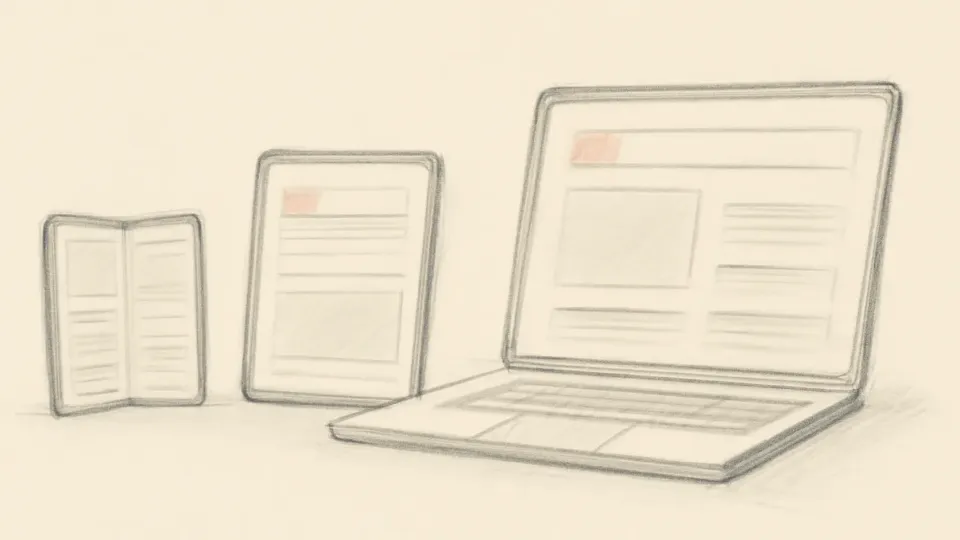
Адаптивність на foldable і Googlebook: що Google Play почне оцінювати

Адаптивність на foldable і Googlebook: що Google Play почне оцінювати

Google попередила розробників: наступного року Google Play уважніше дивитиметься, як застосунки та ігри працюють на foldable, і дасть більше можливостей показати адаптивні продукти. Конкретні вимоги для магазину обіцяно оголосити пізніше цього року. Поки їх немає, найкраща підготовка — зрозуміти, що саме Google вважає адаптивною якістю, і виправити слабкі місця вже зараз.

Що відомо на сьогодні

У жовтневому анонсі Android Dev Summit Google пов’язала дві речі. По-перше, з появою Googlebook застосунки можуть масштабуватися між телефонами та ноутбуками без окремої кодової бази. По-друге, Google Play наступного року придивлятиметься до роботи на foldable. Деталі обіцяно «пізніше цього року», тож офіційних вимог на момент написання немає. Для застосунків Google радить дотримуватися Adaptive app quality guidelines, для ігор — окремих рекомендацій для адаптивних ігор.

Три рівні адаптивної якості

РівеньНазваСуть
Tier 3 (базовий)Adaptive readyЗастосунок займає весь екран або вікно на всіх пристроях, без letterbox і режиму сумісності; є базова підтримка клавіатури, миші, трекпада та стилуса
Tier 2 (кращий)Adaptive optimizedОптимізовані макети для всіх розмірів екрана й конфігурацій, розширена підтримка зовнішніх пристроїв введення
Tier 1 (найкращий)Adaptive differentiatedДосвід, розроблений під конкретний пристрій: мультизадачність, пози foldable, drag and drop, стилус

Для отримання Large Screen Badge в Google Play Google радить виконати Tier 2 (оптимізація під усі розміри екрана) і Tier 1 (унікальний досвід для великих екранів). Сам Google зазначає, що ваш застосунок, імовірно, не повинен відповідати всім вимогам: реалізуйте ті, що мають сенс для вашого сценарію.

Як тестувати

За рекомендаціями Google, для перевірки макетів і UX варто охопити щонайменше такі типи пристроїв:

  • Googlebook (160 ppi);
  • foldable (841×701 dp);
  • планшет 8 дюймів (1024×640 dp);
  • планшет 10,5 дюйма (1280×800 dp);
  • 13-дюймовий Chromebook (1600×900 dp).

В Android Studio для цього є емулятори: Pixel Fold для foldable, Medium Tablet для планшета та Desktop (Preview) для десктопа, який потребує Canary-збірки. Також є resizable emulator для перевірки довільних конфігурацій.

Що зламується першим

Google прямо зазначає, що коли екрани складаються, вікна змінюють розмір, а застосунок переходить між форм-факторами, звичні припущення про макет можуть ламатися, і застосунки легко втрачають стан. Тому в чекліст варто включити:

  • Збереження стану при складанні та розкладанні, зміні розміру вікна й повороті.
  • Багатопанельні макети замість розтягнутого телефонного екрана (Grid, FlexBox, Navigation 3, WindowManager).
  • Позу tabletop для екранів камери й медіа.
  • Зовнішнє введення: гарячі клавіші, hover-стани, підказки, курсори для трекпада й миші.
  • Скріншоти для планшетів і foldable на сторінці в Google Play: Google рекомендує показувати застосунок на цих пристроях і вказувати це в описі.

Як прискорити роботу з агентами

Оновлений Compose Adaptive skill допомагає агентам перетворити компактні екрани на адаптивні багатопанельні макети та керувати станом і змінами конфігурації. За даними Google, тепер він додає підтримку foldable і десктопа: вікна, гарячі клавіші, підказки та hover-стани для трекпада. Skill також аудитує Compose UI на ці елементи й рефакторить екрани камери та медіа в tabletop-макети. Це інструмент для чорнового аудиту, але результат однаково потрібно перевіряти вручну й на реальних пристроях.

З чого почати в проєкті

  1. Визначте поточний рівень: пройдіть чекліст Tier 3 і переконайтеся, що застосунок не працює в режимі сумісності.
  2. Запустіть критичний сценарій на foldable-емуляторі зі складанням і зміною розміру.
  3. Виправте втрату стану до того, як оптимізуєте візуальну частину.
  4. Додайте підтримку клавіатури та миші для основних дій.
  5. Оновіть сторінку в магазині скріншотами для великих екранів.
  6. Слідкуйте за анонсом Google Play щодо вимог і можливостей для адаптивних застосунків.

Більше про технічні підходи читайте в матеріалі про застосунки для планшетів і складних екранів та в огляді SwiftUI, Compose і класичних View.

Адаптивність перестає бути «приємним доповненням»: вона стає видимою ознакою якості в магазині. Команди, які почнуть із збереження стану й базових макетів, будуть готові до вимог раніше, ніж вони з’являться.

Джерела: Android Developers Blog: Agentic and Flexible: A next era of Android development; Android Developers: Adaptive app quality guidelines; Android Developers Blog: Build for every screen with the latest Jetpack Compose updates.
Темна тема: чому її недостатньо просто додати перемикачем

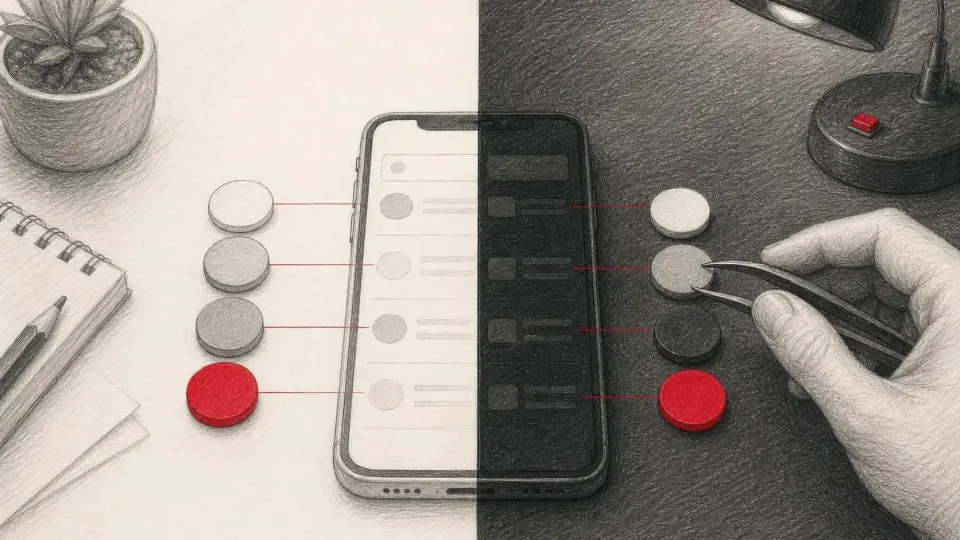
Темна тема: чому її недостатньо просто додати перемикачем

Темна тема — це не інверсія кольорів і не декоративний перемикач у налаштуваннях. Вона повинна зберігати ієрархію, контраст, читабельність і зрозумілі стани в усьому продукті: від головного екрана до рідко відкриваного діалогу про видалення акаунта.

Системна темна тема з’явилася в iOS 13 та Android 10, і відтоді користувачі очікують, що застосунок підлаштується автоматично. У наших проєктах ми регулярно бачимо одну й ту саму картину: темну тему «додають» за спринт, а потім пів року виправляють невидимі межі, «світні» картинки й червоні помилки, які на темному фоні раптом стали нечитабельними. Розповідаємо, як зробити це один раз і правильно.

Що ламається під час швидкої інверсії

  • Сірі тексти втрачають контраст. Відтінок, що добре працював на білому, на темному фоні може опинитися нижче 4,5:1.
  • Тіні зникають. На темному тлі тінь майже не видно, тож картки зливаються з фоном, якщо глибину не передано іншим способом.
  • Межі стають надто яскравими або, навпаки, зникають повністю.
  • Зображення сліплять. Ілюстрації та фотографії з білим фоном виглядають як ліхтарик посеред екрана.
  • Статуси втрачають відмінність. Насичені червоний і зелений на темному фоні або «вібрують», або стають надто темними.
  • Сторонні компоненти не підлаштовуються. WebView, SDK оплати, карти, чат підтримки залишаються світлими й руйнують цілісність.

Чому ті самі кольори не працюють на темному фоні

Найпереконливіше пояснення — числа. Ми порахували контраст типових кольорів зі світлої теми на білому і на темній поверхні #121212, яку рекомендує Material Design.

КолірНа біломуНа #121212Висновок
#B00020 (темно-червоний «помилка»)7,33:12,56:1на темному фоні нечитабельний
#2E7D32 (темно-зелений «успіх»)5,13:13,65:1не проходить для звичайного тексту
#1976D2 (синій акцент)4,6:14,07:1на межі, для тексту потрібен світліший тон
#CF6679 (світліший червоний)—5,2:1підходить для помилок у темній темі
#90CAF9 (світло-блакитний)—10,71:1надійний акцент для темної теми
Білий 60% прозорості (вторинний текст)—7,16:1проходить
Білий 38% прозорості (disabled)—3,57:1прийнятно лише для неактивних станів

Висновок простий: кожен акцентний і статусний колір потребує окремого, зазвичай світлішого й менш насиченого тону для темної теми. Material Design радить саме так — використовувати світліші відтінки палітри замість насичених основних. Детальніше про пороги контрасту ми писали в гайді про великі шрифти, контраст і масштабування.

Починайте з ролей, а не з hex-значень

Темну тему неможливо підтримувати, якщо в коді живуть сотні конкретних кольорів. Потрібен шар семантичних токенів: поверхня, поверхня підвищеного рівня, основний текст, вторинний текст, межа, акцент, небезпека, успіх, попередження. Кожен токен має два значення — для світлої і темної теми, а компоненти посилаються тільки на токени.

  • iOS дає це «з коробки»: системні кольори systemBackground, secondarySystemBackground, label, secondaryLabel вже адаптуються до теми. Власні кольори задаються в Asset Catalog з варіантами Any та Dark, а також із варіантом для High Contrast.
  • Android використовує ресурси values-night і drawable-night, тему на базі DayNight, а в Jetpack Compose — darkColorScheme та lightColorScheme у MaterialTheme.
  • Глибина. Замість тіней на темній темі піднятість поверхні передають світлішим тоном: що вище елемент, то світліша поверхня. Apple також розрізняє базовий і підвищений фон для модальних екранів.
  • Чорний чи темно-сірий. Material рекомендує #121212 замість чистого чорного: на темно-сірому видно тіні та рівні поверхонь, а великий контраст білого тексту на чорному у деяких людей посилює ефект розмиття літер.

Зображення, ілюстрації та сторонній контент

  • Для ілюстрацій і іконок готуйте окремі варіанти або використовуйте векторні ресурси, що беруть кольори з токенів.
  • Фотографії не інвертуйте, але можна трохи знизити їхню яскравість або додати ледь помітну межу, щоб вони не «світилися».
  • Логотипи партнерів часто мають лише світлу версію — передбачте для них підкладку.
  • Для WebView на Android 13+ увімкніть алгоритмічне затемнення або передавайте тему у вебсторінку через prefers-color-scheme.
  • Перевірте, чи підтримують темну тему SDK оплати, карт і підтримки, і як їх налаштувати.

Про енергоефективність: дослідження Purdue University 2021 року показало, що на OLED-екранах перехід на темну тему за 100% яскравості економить у середньому 39–47% енергії, а за звичайної яскравості 30–50% — лише 3–9%. Тож темна тема — насамперед питання комфорту та доступності, а не автономності.

Як перевірити якість

  1. Пройдіть ключові сценарії в обох темах, а також перемкніть тему посеред сценарію: застосунок не повинен втрачати стан чи введені дані.
  2. Зменшіть яскравість екрана до мінімуму й перевірте, чи видно межі полів і роздільники.
  3. Увімкніть збільшений текст і Increase Contrast — темна тема має мати і контрастний варіант.
  4. Перевірте контраст для звичайного, disabled-, pressed-, focus- і error-станів кожного компонента, а не один скріншот.
  5. Перегляньте всі зображення, ілюстрації та порожні стани.
  6. Відкрийте кожен екран зі стороннім контентом: WebView, оплату, карти, чат.
  7. Додайте скріншот-тести для обох тем, щоб нові компоненти не порушували систему.

Типові помилки

  • Кольори, «зашиті» в коді компонентів в обхід токенів: саме вони перші залишаються білими.
  • Перемикач лише в налаштуваннях застосунку без опції «Як у системі».
  • Чистий чорний фон із яскраво-білим текстом великими блоками.
  • Насичені фірмові кольори без адаптації, які «вібрують» на темному тлі.
  • Покладання на Force Dark в Android як на остаточне рішення: це швидкий старт, а не дизайн.
  • Тестування тільки головного екрана, тоді як діалоги, нижні панелі (bottom sheets) та екрани з push-сповіщень залишаються неперевіреними.

Чекліст впровадження

  1. Створіть семантичні токени кольорів і забороніть hex-значення в компонентах.
  2. Підберіть темні варіанти для кожного акцентного й статусного кольору з контрастом від 4,5:1 для тексту.
  3. Передайте глибину тоном поверхні, а не лише тінню.
  4. Підготуйте варіанти зображень та підкладки для логотипів.
  5. Налаштуйте темну тему в WebView і сторонніх SDK.
  6. Додайте опцію «Як у системі» і зробіть її типовою.
  7. Покрийте обидві теми скріншот-тестами та ручною перевіркою ключових сценаріїв.

Темна тема є тестом дизайн-системи: якщо команда не може пояснити роль кольору, її важко масштабувати. А найкраща темна тема не виглядає як інший продукт — користувачі впізнають компоненти, розуміють статуси й виконують ті самі дії без додаткового навчання. Якщо в інтерфейсі є анімації, перевірте і їх: темні переходи з різкою зміною яскравості втомлюють, про що ми писали в матеріалі про анімації в мобільному інтерфейсі.

Джерела: Android Developers: What a great user experience looks like; Android Developers: Implement dark theme; Apple Human Interface Guidelines: Dark Mode; Material Design: Dark theme; Purdue University: Dark mode may not save your phone’s battery life as much as you think.

Анімації в мобільному інтерфейсі: коли вони допомагають, а коли уповільнюють

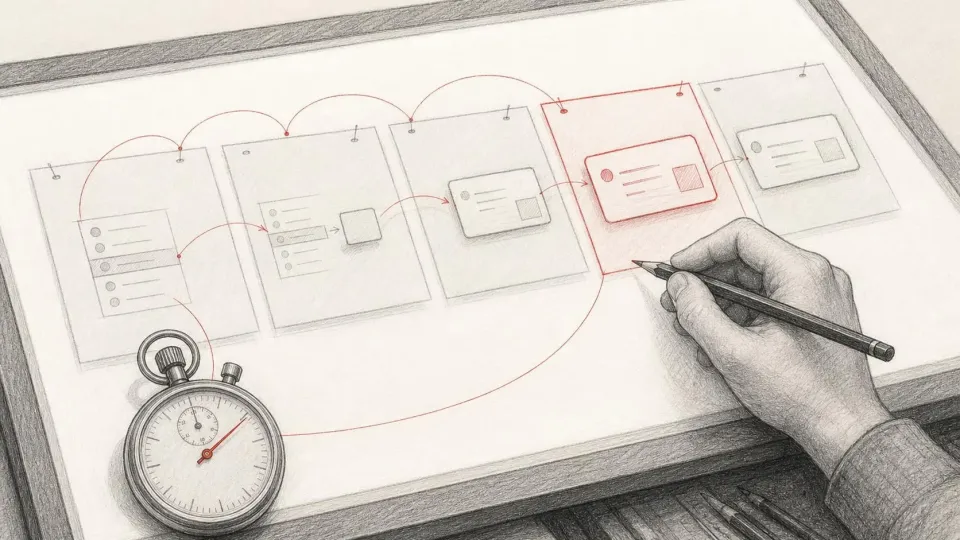
Анімації в мобільному інтерфейсі: коли вони допомагають, а коли уповільнюють

Анімація може пояснити зміну стану, показати зв’язок між елементами та зробити реакцію інтерфейсу відчутною. Але вона також може затримувати дію, споживати ресурси слабкого пристрою й викликати нудоту в людей із підвищеною чутливістю до руху.

У наших проєктах суперечки про анімацію зазвичай звучать як «гарно чи не гарно». Продуктивніше ставити інше питання: що саме цей рух пояснює користувачеві і скільки часу він у нього забирає. Нижче — критерії, числа й порядок перевірки, якими ми користуємося, щоб анімація працювала на продукт, а не проти нього.

Коли рух має сенс

Функціональна анімація відповідає на одне з чотирьох питань користувача:

  • Звідки це з’явилося? Картка розгортається з елемента списку, на який натиснули, і людина розуміє зв’язок між екранами.
  • Чи система мене почула? Кнопка реагує на дотик миттєво, ще до відповіді сервера.
  • Що зараз відбувається? Індикатор прогресу показує, що запит виконується, а не застосунок завис.
  • Чи все вдалося? Коротке підтвердження завершення дії знімає потребу перевіряти результат вручну.

Якщо анімація не відповідає на жодне з цих питань, вона, найімовірніше, декоративна. Декоративний рух не заборонений, але він має бути коротким, не блокувати основну дію та вимикатися або спрощуватися за системного налаштування зменшення руху.

Числа, які варто тримати в голові

Класичні межі сприйняття часу відповіді, сформульовані Якобом Нільсеном, досі працюють: близько 0,1 с сприймається як миттєва реакція, до 1 с зберігає безперервність думки, а після 10 с людина втрачає фокус на задачі. Анімація переходу живе в діапазоні між першою і другою межею.

Тип рухуОрієнтовна тривалістьКоментар
Реакція на дотик (ripple, зміна стану кнопки)до 100 мс до початкумає стартувати одразу, навіть якщо дія ще виконується
Дрібні зміни (перемикач, чекбокс, іконка)50–200 мстокени short у Material 3
Переходи всередині екрана, розгортання картки250–400 мстокени medium у Material 3
Повноекранні переходи450–600 мстокени long; довше — лише з вагомою причиною
Бюджет одного кадру16,7 мс при 60 Гц, 8,3 мс при 120 Гцусе, що не вкладається, користувач бачить як ривок

Документація Android розрізняє повільні кадри (від 16 до 700 мс), завислі (від 700 мс до 5 с) і ANR, коли застосунок не реагує на введення понад 5 секунд. Важка анімація на слабкому пристрої легко виводить продукт за ці пороги. Тому ми завжди перевіряємо рух на недорогих пристроях, а не лише на флагмані розробника.

Reduced motion і чутливість до руху

Для людей із вестибулярними порушеннями паралакс, масштабування на весь екран і швидкі обертання можуть викликати запаморочення та нудоту. За даними дослідження Agrawal та співавторів (Archives of Internal Medicine, 2009) на основі національного обстеження NHANES 2001–2004 років, ознаки вестибулярної дисфункції мали 35,4% дорослих у США віком від 40 років. Це не вузька група.

Обидві платформи дають сигнал, на який потрібно реагувати:

  • iOS: налаштування Reduce Motion, у коді — UIAccessibility.isReduceMotionEnabled або змінна середовища accessibilityReduceMotion у SwiftUI.
  • Android: налаштування «Вимкнути анімації» обнуляє системний масштаб тривалості анімацій; перевірити його можна через ValueAnimator.areAnimatorsEnabled().

Зменшення руху не означає повну відсутність змін. Замість зсуву й масштабування використовуйте плавну зміну прозорості, замість паралаксу — статичний фон. Критерій WCAG 2.3.3 (рівень AAA) прямо рекомендує давати змогу вимкнути рух, спричинений взаємодією, а 2.2.2 вимагає можливості зупинити будь-який автоматичний рух, що триває довше 5 секунд. Ширший контекст — у нашому матеріалі про доступність мобільних застосунків.

Анімація і продуктивність: кейс Gmail Wear OS

Найнаочніший публічний приклад ціни декоративного руху — кейс команди Gmail для Wear OS, описаний на Android Developers. Аналізуючи trace запуску в Perfetto, команда побачила конкуренцію за процесор на годиннику з двома ядрами. Вони замінили анімований spinner завантаження одним статичним зображенням і відклали shimmer-стан, подовживши splash screen. Ця група змін покращила latency запуску на 50%. Індикатор завантаження сам уповільнював те, про що мав повідомляти.

На телефонах ефект зазвичай менш драматичний, але механіка та сама: анімація на головному потоці конкурує з побудовою першого екрана, обробкою даних і реакцією на дотик.

Як перевіряти: не лише красу

  1. Для кожної анімації в макеті запишіть, на яке з чотирьох питань вона відповідає. Якщо на жодне — скоротіть або приберіть.
  2. Порівняйте час до завершення ключового сценарію з анімацією та без неї. На Android для цього можна тимчасово змінити масштаб тривалості анімацій у параметрах розробника.
  3. Запустіть сценарій на слабкому пристрої й зніміть FrameTimingMetric через Macrobenchmark або подивіться Profile GPU Rendering.
  4. Перевірте переривання: що буде, якщо натиснути «Назад» посеред переходу або двічі швидко торкнутися кнопки.
  5. Увімкніть Reduce Motion і «Вимкнути анімації» та переконайтеся, що інтерфейс не ламається і стани залишаються зрозумілими.
  6. Перевірте повторне відкриття: анімація, яка тішить уперше, на двадцятий раз дратує.

Типові помилки

  • Блокувальна анімація: кнопка неактивна, доки не завершиться перехід, і швидкий користувач «натискає в порожнечу».
  • Splash screen із логотипом, що анімується 2–3 секунди, хоча застосунок готовий раніше.
  • Skeleton і shimmer там, де дані приходять за 100 мс: користувач бачить мерехтіння замість контенту.
  • Ігнорування reduced motion: паралакс і повноекранні масштабування для всіх без винятку.
  • Lottie-анімації великого розміру на першому екрані, що збільшують і розмір збірки, і час запуску.
  • Анімації, синхронізовані з мережевими запитами, які «застигають», коли відповідь затримується.

Чекліст перед релізом

  1. Кожна анімація має функціональне обґрунтування.
  2. Реакція на дотик стартує до 100 мс, переходи вкладаються в 200–400 мс.
  3. Жодна анімація не блокує основну дію.
  4. Підтримано Reduce Motion на iOS і «Вимкнути анімації» на Android.
  5. Автоматичний рух довше 5 секунд можна зупинити.
  6. Ключові сценарії перевірено на слабкому пристрої за FrameTimingMetric.
  7. Перший екран не запускає важких анімацій до того, як стане корисним.

Мета анімації — не продемонструвати майстерність команди, а допомогти користувачеві зрозуміти, що сталося. Якщо рух робить очікування довшим, він працює проти продукту.

Джерела: Android Developers: What a great user experience looks like; Android Developers: Gmail Wear OS startup case study; Material Design 3: Easing and duration; Android Developers: Slow rendering; W3C: Understanding SC 2.3.3 Animation from Interactions; Agrawal et al.: Disorders of balance and vestibular function in US adults (2009); Nielsen Norman Group: Response Times — The 3 Important Limits.

Великі шрифти, контраст і масштабування: практичний гайд для мобільного UI

Великі шрифти, контраст і масштабування: практичний гайд для мобільного UI

Мобільний інтерфейс повинен залишатися читабельним не лише на макеті дизайнера. Користувач може збільшити системний шрифт, змінити контраст, увімкнути жирний текст чи озвучення або дивитися на екран під яскравим сонцем. Якщо layout за цих умов розвалюється, проблема є продуктовою, а не особистою проблемою користувача.

У цьому гайді ми зібрали те, що застосовуємо на власних проєктах: як насправді працює системне масштабування на iOS та Android, які числа контрасту перевіряти, як верстати компоненти, щоб вони витримували 200% тексту, і що найчастіше ламається.

Як працює системне масштабування

На iOS за розмір тексту відповідає Dynamic Type. Користувач обирає один із семи стандартних розмірів, а в розділі доступності — ще п’ять збільшених (від AX1 до AX5). Стиль Body за замовчуванням має 17 pt, а на максимальному розмірі AX5 — 53 pt, тобто втричі більше. Окремо існують налаштування Bold Text та Increase Contrast, які теж змінюють вигляд інтерфейсу.

На Android розмір тексту задається одиницями sp, що множаться на системний коефіцієнт масштабу шрифту. Починаючи з Android 14, цей коефіцієнт може сягати 200%, причому масштабування нелінійне: дрібний текст збільшується сильніше, а великі заголовки — помірніше, щоб не займати весь екран. Окремо від шрифту користувач може змінити «Розмір відображення», який збільшує всі елементи інтерфейсу, а не лише текст.

Практичний висновок простий: перевіряти потрібно не один, а щонайменше три стани — стандартний, збільшений і максимальний, причому поєднуючи їх із довгими локалізованими рядками.

Типографіка, що масштабується

Основне правило — жодних фіксованих розмірів тексту в обхід системи. На iOS використовуйте текстові стилі (body, headline, caption) або UIFontMetrics для власних шрифтів; у SwiftUI власний шрифт можна прив’язати до стилю через relativeTo. На Android задавайте розміри тексту лише в sp, а в Jetpack Compose — через типографічну шкалу MaterialTheme.

  • Без фіксованої висоти. Картки, кнопки й рядки списку мають рости разом із текстом. Мінімальна висота — так, максимальна — ні.
  • Не обрізайте зміст. Користувач повинен бачити повну назву товару, текст помилки й підпис основної дії. Обрізання з трикрапкою прийнятне лише для другорядних даних, і тоді має бути спосіб побачити повний текст.
  • Перебудова layout. На великих розмірах горизонтальний ряд «іконка — текст — значення» варто перебудувати у вертикальний. У SwiftUI для цього є перевірка dynamicTypeSize.isAccessibilitySize та контейнер ViewThatFits.
  • Інтерліньяж. Задавайте висоту рядка відносно розміру шрифту, а не фіксованим числом, інакше рядки на великих розмірах налазять один на одного.
  • Прокручування. Будь-який екран, навіть короткий діалог, має вміти прокручуватися. На максимальному шрифті кнопка «Підтвердити» часто опиняється за межами екрана.

З досвіду наших проєктів: українські рядки зазвичай на 15–30% довші за англійські, тож макет, намальований англійською, найчастіше ламається саме під час локалізації. Це оцінка зі студійної практики, а не формальна норма, але закладати запас варто завжди.

Контраст — не тільки чорний і білий

Критерій WCAG 1.4.3 вимагає контрасту щонайменше 4,5:1 для звичайного тексту і 3:1 для великого. Критерій 1.4.11 поширює вимогу 3:1 на іконки, межі полів введення і візуальні стани компонентів. Ось як це виглядає на типових кольорах.

Пара кольорівКонтрастВисновок
#767676 на білому4,54:1найсвітліший сірий, що проходить для звичайного тексту
#999999 на білому2,85:1не проходить навіть для іконок і меж
#BDBDBD на білому (типова межа поля)1,88:1поле майже невидиме під сонцем
#4CAF50 на білому (зелений «успіх»)2,78:1не годиться для тексту, потрібен темніший відтінок
#2E7D32 на білому5,13:1проходить для тексту
#D32F2F на білому (червоний «помилка»)4,98:1проходить для тексту
Білий на #12121218,73:1надійна основа для темної теми

Перевіряйте не лише основний текст, а й плейсхолдери, підписи під полями, disabled-стани, бейджі, текст на зображеннях і банерах. Disabled-елементи формально звільнені від вимог контрасту, але якщо користувач не може зрозуміти, що кнопка неактивна і чому, це все одно проблема UX.

Колір не повинен бути єдиним сигналом

Порушення сприйняття кольорів, переважно червоно-зелене, мають близько 8% чоловіків і 0,5% жінок північноєвропейського походження. Для них червона й зелена рамка поля можуть виглядати однаково. Тому статус завжди дублюйте ще одним каналом: текстом, іконкою, формою або позицією. Простий тест — увімкнути на телефоні режим відтінків сірого і пройти ключовий сценарій. Якщо сенс зберігся, ви на правильному шляху. Як ці принципи вписуються в ширшу перевірку, ми описували в матеріалі про доступність мобільних застосунків.

Покрокова перевірка екрана

  1. Встановіть максимальний системний шрифт: на iOS — AX5 у налаштуваннях доступності, на Android — найбільший масштаб шрифту. Для автоматизації на Android підходить команда adb shell settings put system font_scale 2.0.
  2. Пройдіть ключові сценарії: реєстрацію, пошук, оформлення замовлення, налаштування. Фіксуйте обрізаний текст, перекриття, кнопки поза екраном.
  3. Перемкніть мову на найдовшу з підтримуваних і повторіть.
  4. Увімкніть Bold Text та Increase Contrast на iOS, «Текст із високим контрастом» на Android.
  5. Перевірте контраст нових кольорів інструментом: Accessibility Inspector, Accessibility Scanner або плагіном у Figma.
  6. Увімкніть відтінки сірого й переконайтеся, що статуси розрізняються без кольору.
  7. Перевірте фокус, озвучення й області натискання: на великих шрифтах елементи зсуваються, і зони дотику можуть перекриватися.
  8. Додайте скріншот-тести з максимальним шрифтом для ключових компонентів, щоб регресії ловилися автоматично.

Типові помилки

  • Макет перевіряють лише в дизайнерському розмірі шрифту й однією мовою.
  • Розробник «фіксує» розмір тексту, щоб картка не ламалася, і цим вимикає Dynamic Type для всіх.
  • Світло-сіра палітра для «легкості» дизайну, яка не проходить 4,5:1.
  • Межі полів введення з контрастом нижче 3:1: поле не видно, доки в нього не натиснеш.
  • Текст поверх фотографії без підкладки: на одних зображеннях він читається, на інших — ні.
  • Іконки без підписів у нижній навігації, які на великих шрифтах залишаються дрібними, бо задані в dp, а не масштабуються.

Чекліст для дизайн-системи

  1. Типографічна шкала прив’язана до системних стилів iOS і sp на Android.
  2. Усі кольорові пари тексту й фону задокументовані з коефіцієнтом контрасту.
  3. Кожен компонент має варіант поведінки для accessibility-розмірів шрифту.
  4. Статуси мають текстовий або іконографічний дубль, а не лише колір.
  5. Скріншот-тести покривають стандартний і максимальний шрифт.
  6. У Definition of Done є пункт про перевірку з максимальним шрифтом і найдовшою мовою.

Доступна типографіка рідко вимагає складних рішень. Найчастіше вона потребує дисципліни системи компонентів і готовності не жертвувати змістом заради декоративної точності макета.

Джерела: Android Developers: What a great user experience looks like; Android 14: Non-linear font scaling to 200%; Apple Human Interface Guidelines: Typography; W3C: Understanding SC 1.4.3 Contrast (Minimum); W3C: Understanding SC 1.4.11 Non-text Contrast.

Журнал

Ідеї та продукти

Піраміда тестів мобільного застосунку: unit, інтеграційні, UI і що автоматизувати першим

Піраміда тестів мобільного застосунку: unit, інтеграційні, UI і що автоматизувати першим

Crash-free users і моніторинг падінь: Crashlytics, Sentry і процес розбору помилок

Crash-free users і моніторинг падінь: Crashlytics, Sentry і процес розбору помилок