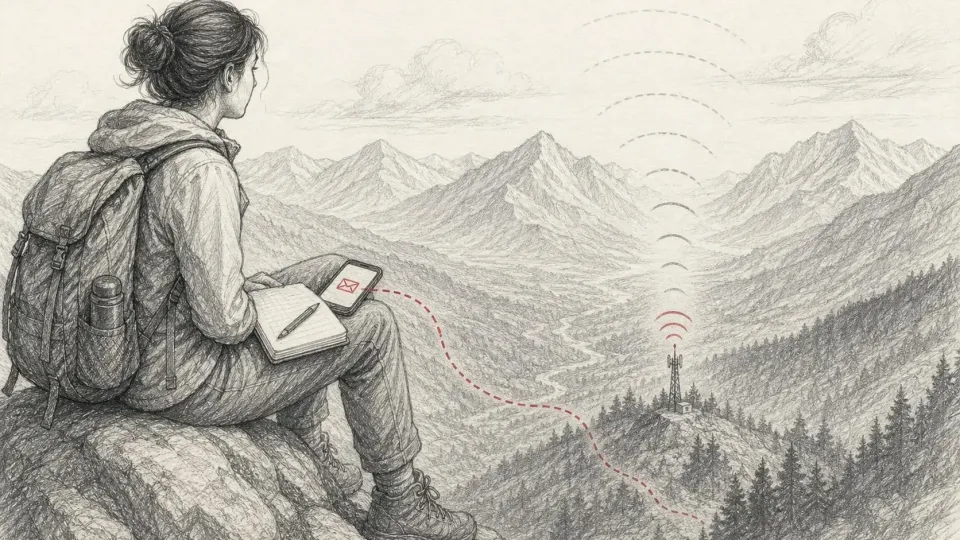
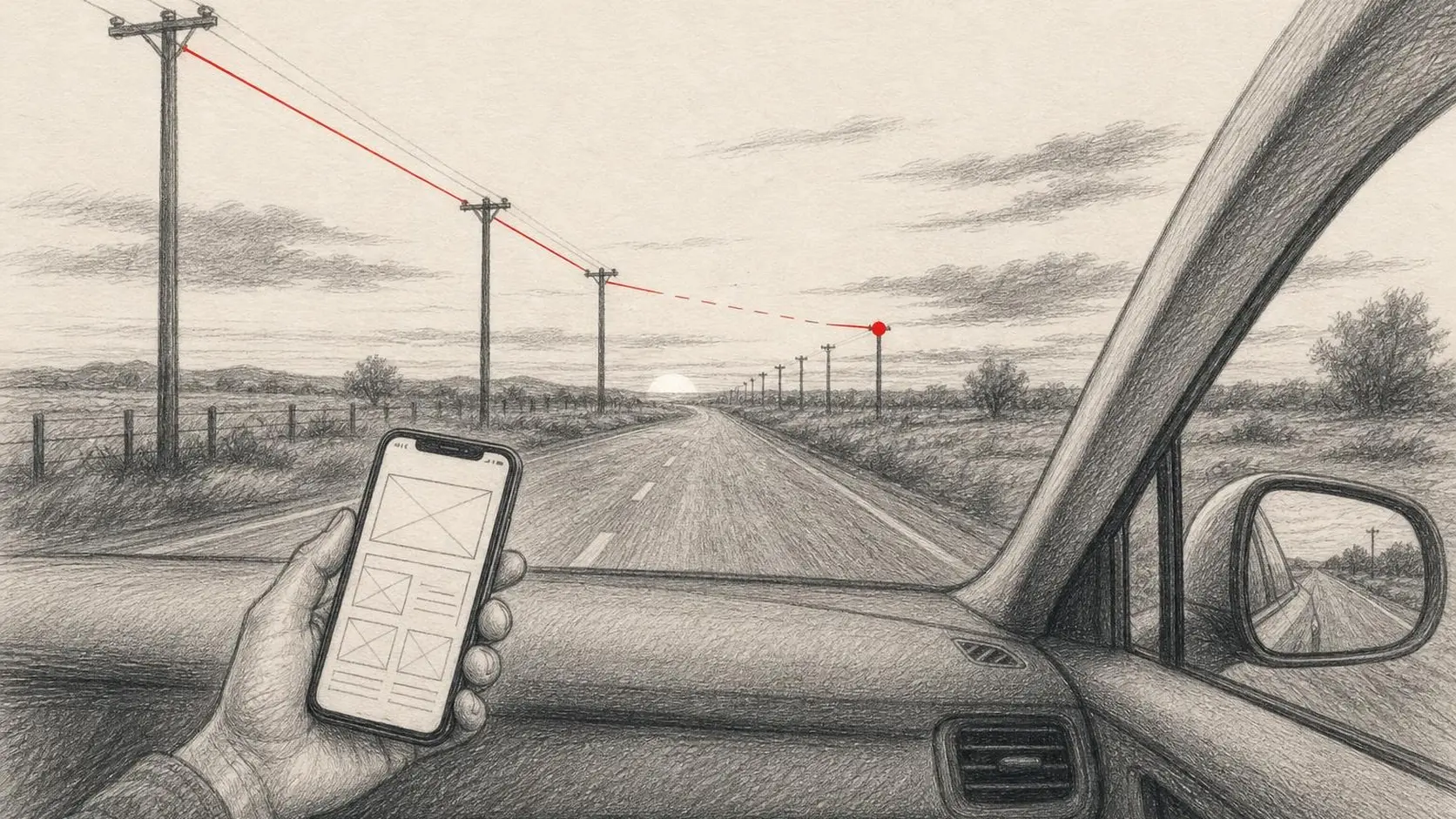
Швидка мережа не є постійною властивістю користувача. Людина переходить між 5G, 4G, Wi‑Fi кав’ярні та зоною без сигналу в ліфті, а застосунок має залишатися зрозумілим у кожному з цих станів. Для України до цього додаються перевантажені мережі під час відключень світла, коли навіть формально «чотири палички» означають секунди затримки.
У наших проєктах ми проєктуємо мережеву поведінку так само свідомо, як інтерфейс: визначаємо, що користувач побачить за пів секунди, за три секунди і за десять, і що станеться, якщо запит не завершиться взагалі. Нижче — принципи, конкретні налаштування і сценарії тестування, які допомагають застосунку лишатися корисним на слабкому з’єднанні.
Чому середня швидкість нічого не гарантує
За даними Ericsson Mobility Report, мобільний трафік і споживання даних на смартфон стабільно зростають — ми розбирали ці цифри в статтях про мобільний трафік у 2025 році і про 5G і мобільні застосунки. Але середні показники мережі не гарантують однакової якості для кожної сесії. Для досвіду користувача важать не мегабіти, а затримка, втрати пакетів і перемикання між мережами.
Запит, який на офісному Wi-Fi займає 150 мс, у переповненій мережі може тривати кілька секунд, а на межі покриття — обірватися посередині. Якщо екран чекає п’ять послідовних запитів, кожна затримка множиться. Тому оптимізація під повільну мережу — це насамперед зменшення кількості і послідовності запитів, а не лише їхнього розміру.
Основні принципи
- Показуйте корисний каркас до завершення всіх запитів. Заголовки, навігація, збережені дані й скелетони замість порожнього екрана.
- Віддавайте критичні дані першими. Статус замовлення важливіший за рекомендації, тож він не повинен чекати важкий запит на каталог.
- Дозволяйте повторити невдалу дію без втрати введеного. Форма, коментар чи фото мають пережити обрив з’єднання.
- Пояснюйте, що відбувається, але не блокуйте весь екран без потреби. Локальний індикатор біля елемента краще, ніж модальний спінер.
- Зберігайте останній надійний стан для читання. Людина має бачити хоча б попередні дані з позначкою часу.
Технічні рішення, які дають найбільший ефект
| Проблема | Рішення | Ефект на слабкій мережі |
|---|---|---|
| Багато послідовних запитів на один екран | Агрегований endpoint або паралельні запити | Менше циклів очікування затримки |
| Великі відповіді | Пагінація, вибір полів, стиснення gzip або Brotli | Швидша доставка першої порції даних |
| Важкі зображення | Розмір під екран, сучасні формати, плейсхолдери | Текст і дії доступні до завантаження медіа |
| Повторні завантаження | HTTP-кеш, ETag, локальна база | Відповідь 304 або дані без мережі |
| Обриви під час відправлення | Черга, повтори з експоненційною затримкою, ідемпотентні ключі | Дія завершиться без дублів |
Окрему увагу варто приділити тайм-аутам. За замовчуванням OkHttp використовує 10 секунд на підключення, читання і запис, а URLSession на iOS — 60 секунд на запит. Ці значення рідко відповідають сценарію: для пошуку з підказками краще коротший тайм-аут і скасування застарілих запитів, для завантаження фото — довший і з можливістю продовжити. На iOS параметр waitsForConnectivity дозволяє сесії дочекатися мережі замість миттєвої помилки.
Ще два прийоми, які ми часто застосовуємо. Перший — пріоритизація: запити, від яких залежить видима частина екрана, стартують першими, а аналітика, передзавантаження наступних сторінок і синхронізація другорядних даних чекають. Другий — повтори з експоненційною затримкою і випадковим розкидом (jitter): якщо тисячі клієнтів одночасно втратили мережу, без розкиду вони повертаються хвилею і перевантажують сервер саме тоді, коли він відновлюється. Важкий контент, як-от відео чи офлайн-карти, доречно передзавантажувати лише через Wi-Fi або за явною згодою користувача.
Мережевий стан як частина моделі UI
Один і той самий екран може показувати актуальні дані, локальний кеш, частково завантажений вміст або чергу синхронізації — і кожен стан повинен мати зрозумілу назву та дію. Якщо модель стану екрана містить лише «завантаження», «дані» і «помилка», команда неминуче отримає порожні екрани там, де можна було показати збережене.
Ми закладаємо в модель щонайменше такі стани: дані з мережі, дані з кешу з часом оновлення, оновлення у фоні поверх наявних даних, помилка поверх наявних даних і повна відсутність даних. Про роботу зі збереженими даними ми писали в матеріалах про офлайн-режим.
Як тестувати повільну мережу
Тестуйте не «швидкий» і «повільний» режим у налаштуваннях, а реальні втрати пакетів, затримку та перемикання мереж. На iOS для цього є Network Link Conditioner, на Android — налаштування мережі в емуляторі або проксі на кшталт Charles чи Proxyman з обмеженням пропускної здатності. Ми використовуємо кілька власних профілів:
- Повільна стабільна мережа: близько 400 мс затримки і 400 Кбіт/с.
- Нестабільна мережа: та сама швидкість плюс 3–5% втрат пакетів.
- Обрив посередині: вимкнення мережі під час відправлення форми або завантаження файлу.
- Перемикання: перехід із Wi-Fi на мобільну мережу під час активної дії.
- Captive portal: Wi-Fi є, але інтернет недоступний до авторизації в мережі.
Ці значення — наші робочі орієнтири, а не галузевий стандарт. Головне, щоб команда перевіряла ключові сценарії за однаковими профілями перед кожним релізом.
Типові помилки
- Повноекранний спінер, поки не завершаться всі запити екрана.
- Очищення форми після мережевої помилки.
- Тайм-аути за замовчуванням без аналізу сценарію.
- Повтори без затримки, які додатково перевантажують мережу і сервер.
- Завантаження зображень повної роздільності для мініатюр.
- Тестування лише на офісному Wi-Fi.
План дій
- Визначити для ключових екранів, що користувач бачить за 0,5, 3 і 10 секунд.
- Скоротити кількість послідовних запитів на критичних екранах.
- Переглянути тайм-аути і політику повторів для кожного типу запитів.
- Додати в модель UI стани кешу, фонового оновлення і помилки поверх даних.
- Налаштувати профілі повільної мережі і включити їх у регресійне тестування.
- Стежити в аналітиці за тривалістю запитів за перцентилями і типом мережі.
Продукт, який добре працює на повільному інтернеті, зазвичай відчувається швидшим і на хорошій мережі. Він не змушує користувача чекати там, де можна вже почати роботу.
Джерела: Ericsson Mobility Report: Mobile traffic forecast; OkHttp documentation; Apple: URLSessionConfiguration; Android Developers: Connect to the network.